GPT Image 2.6 — изображения по тексту и редактирование фото
GPT Image 2.6 от OpenAI создаёт изображения по описанию и редактирует загруженные референсы. В STIVA доступны два варианта — Flare и Sunburst. Выберите формат кадра, качество, фон и тип файла, затем отправьте запрос в чат на этой странице.
Для каких задач подходит GPT Image 2.6
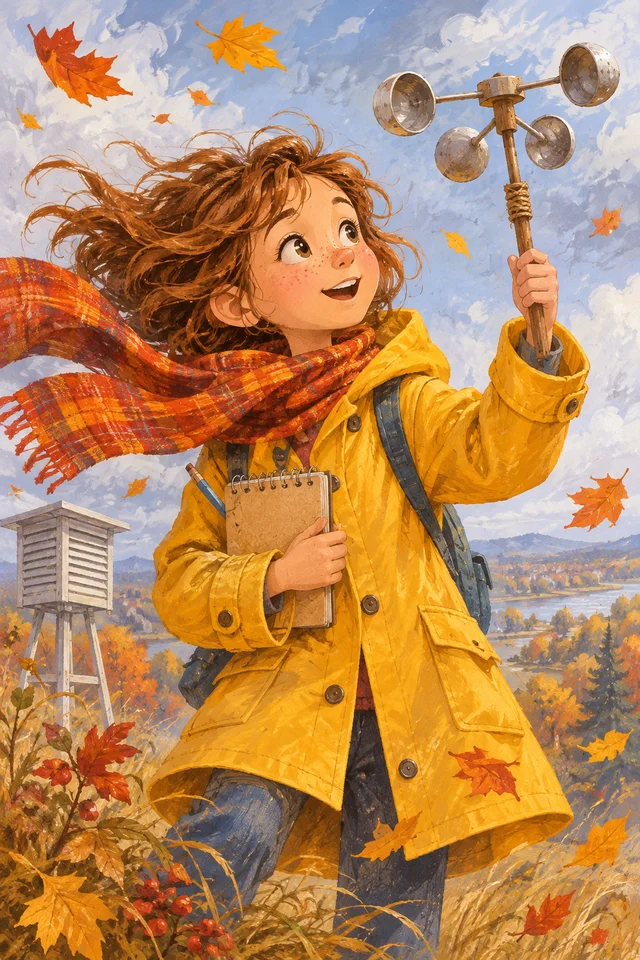
Фото и иллюстрации
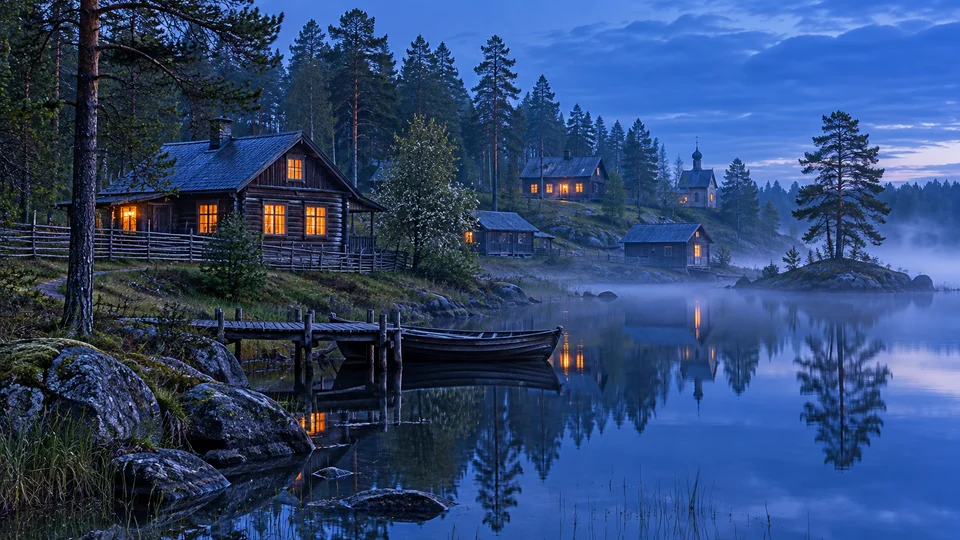
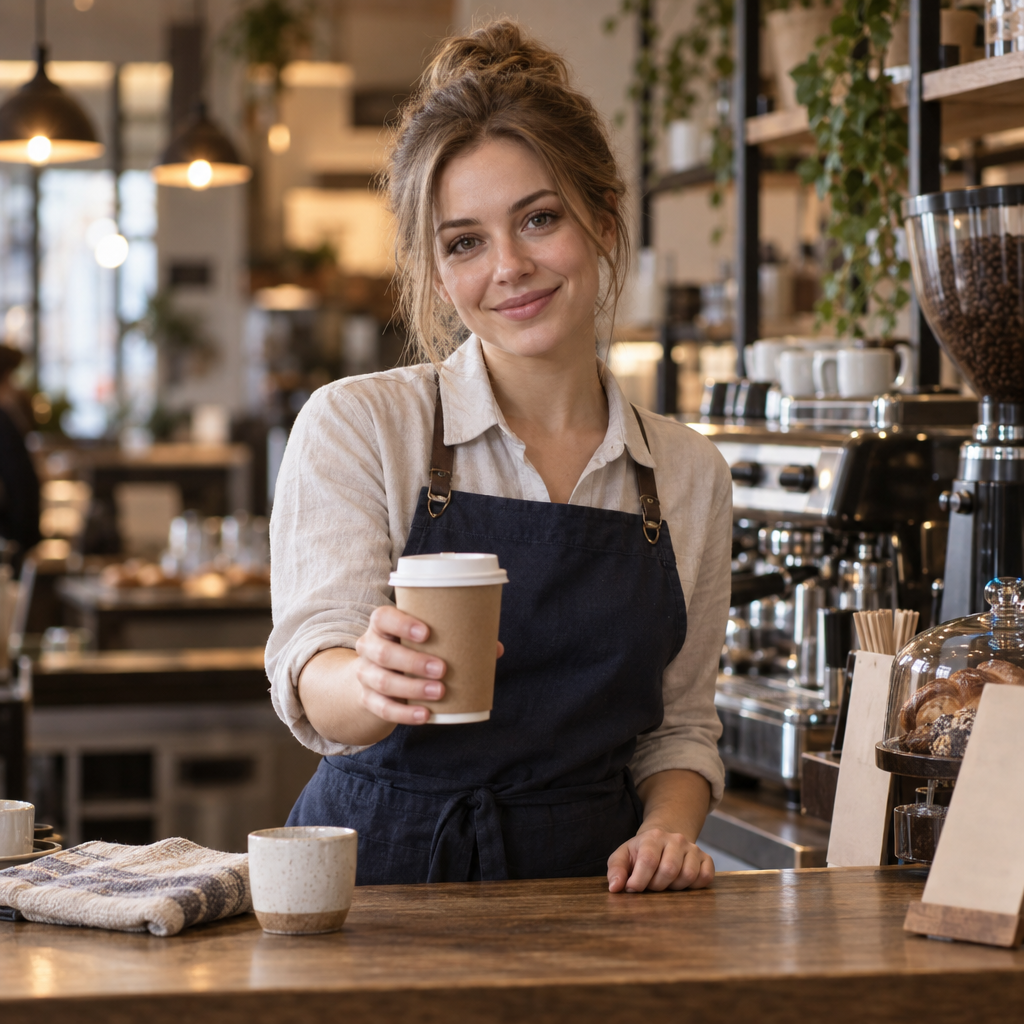
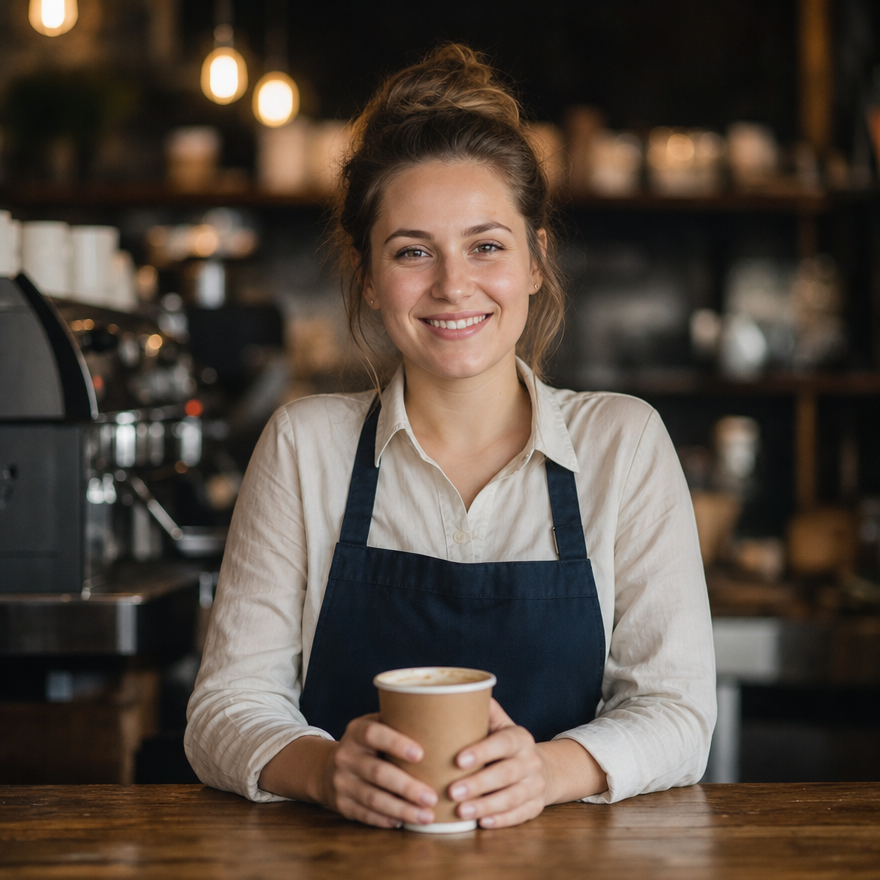
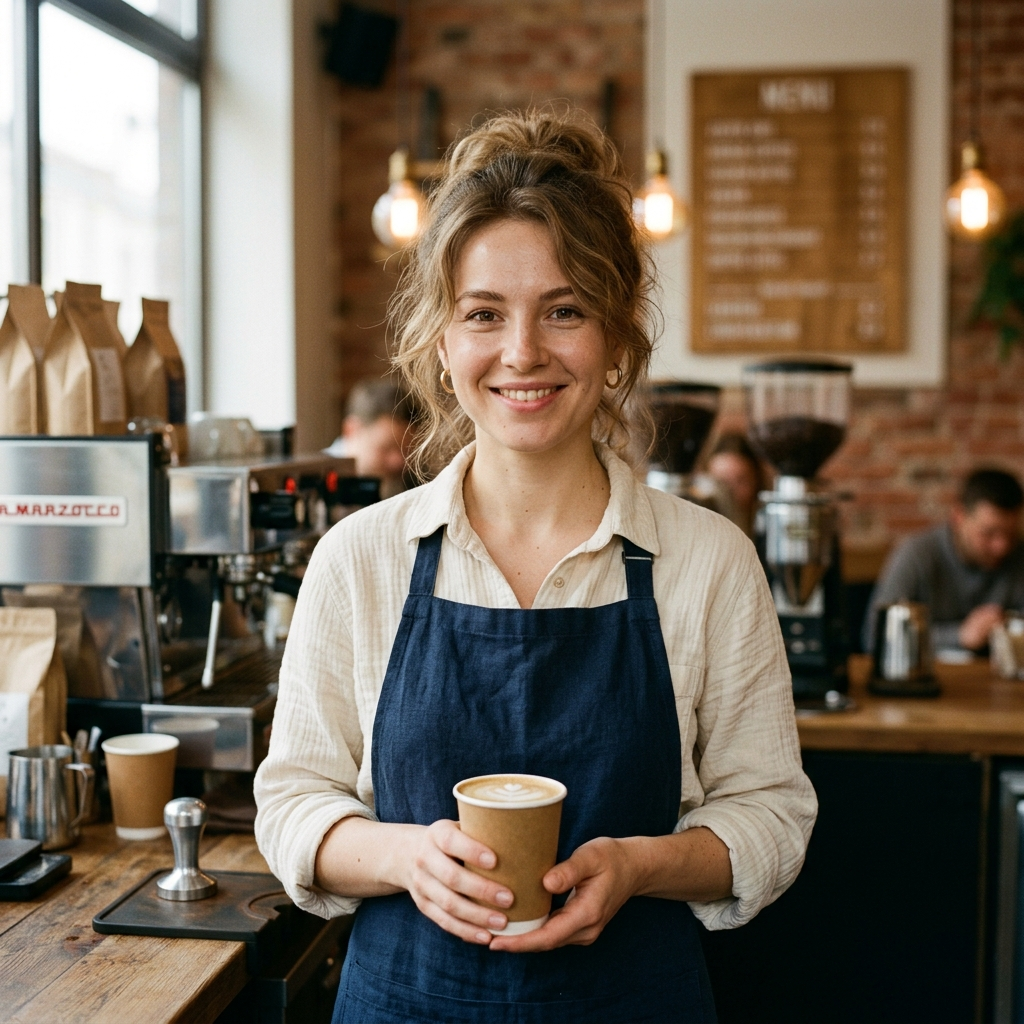
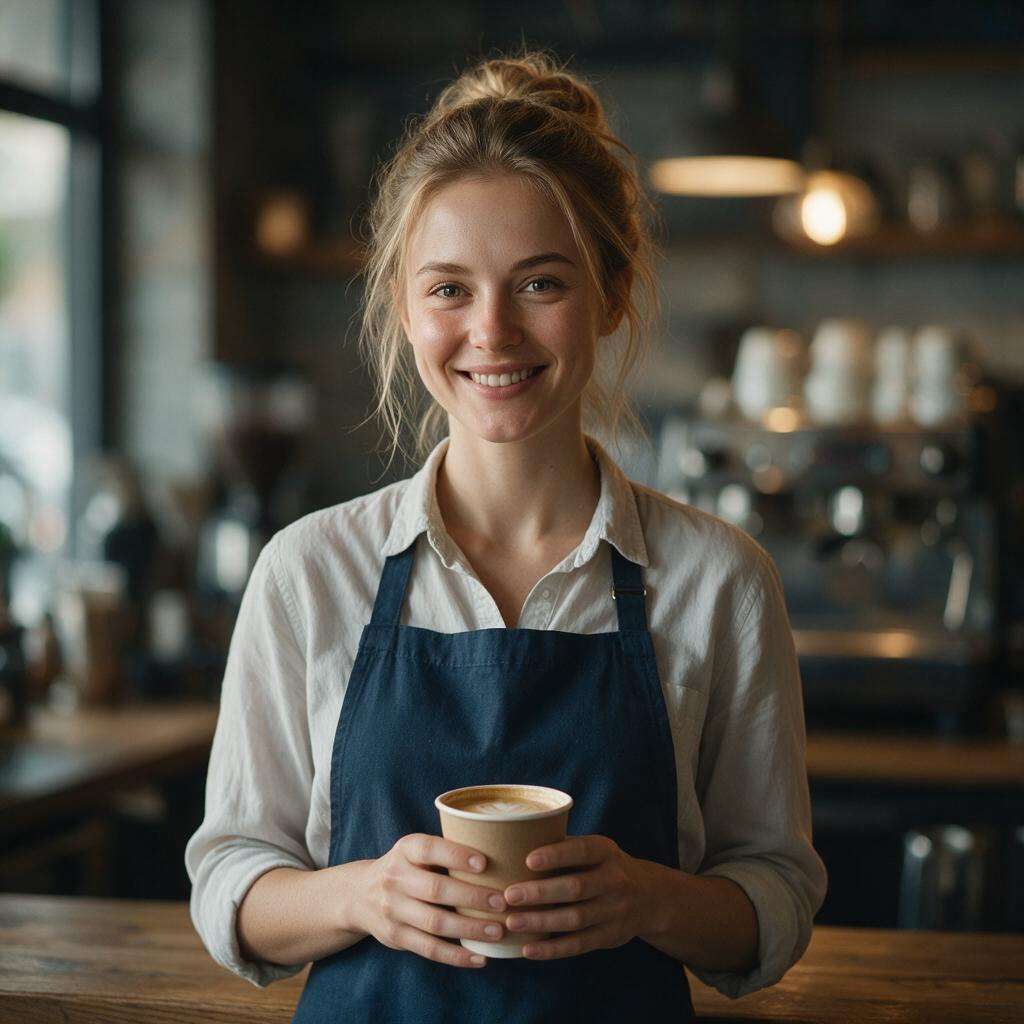
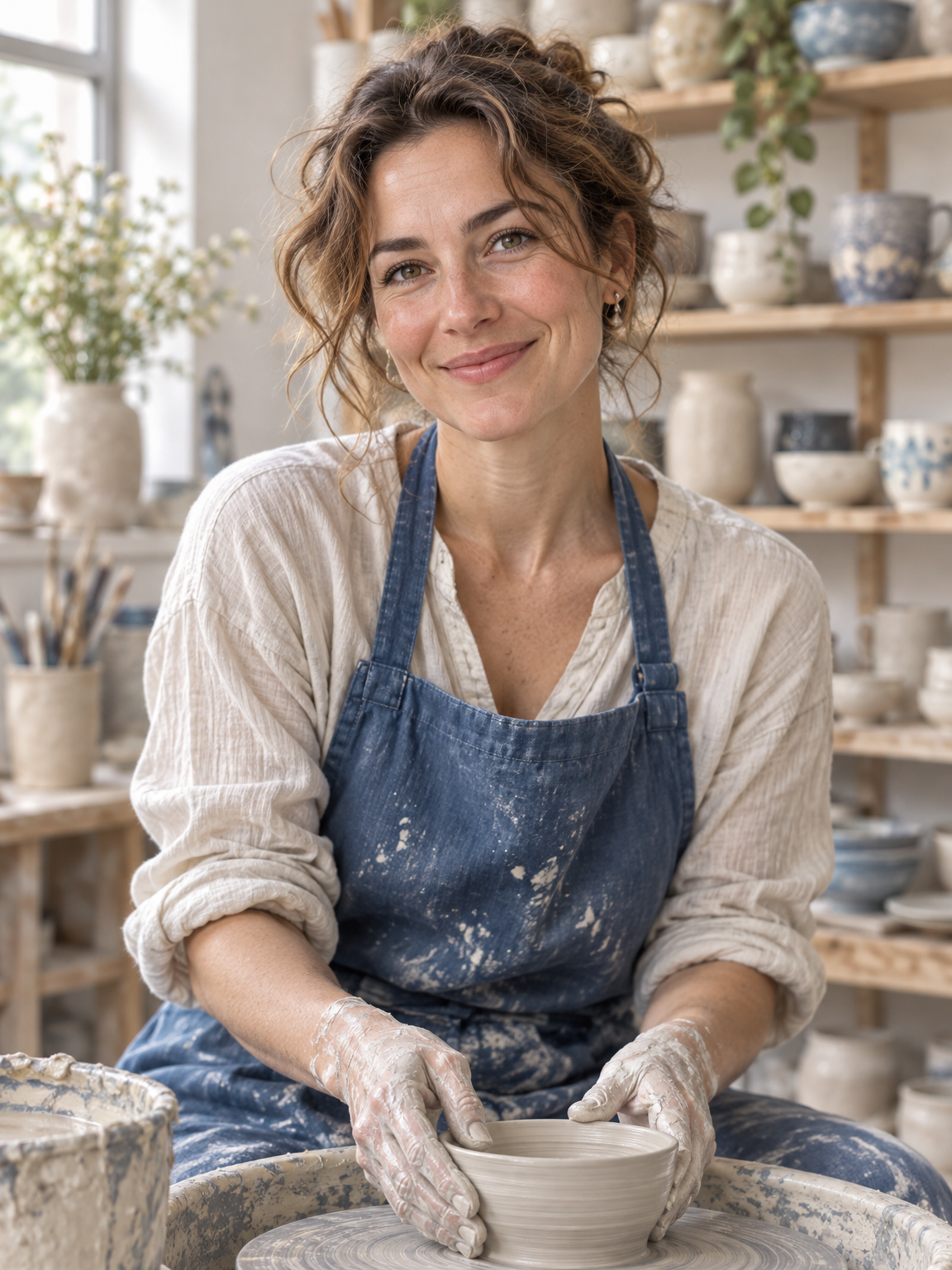
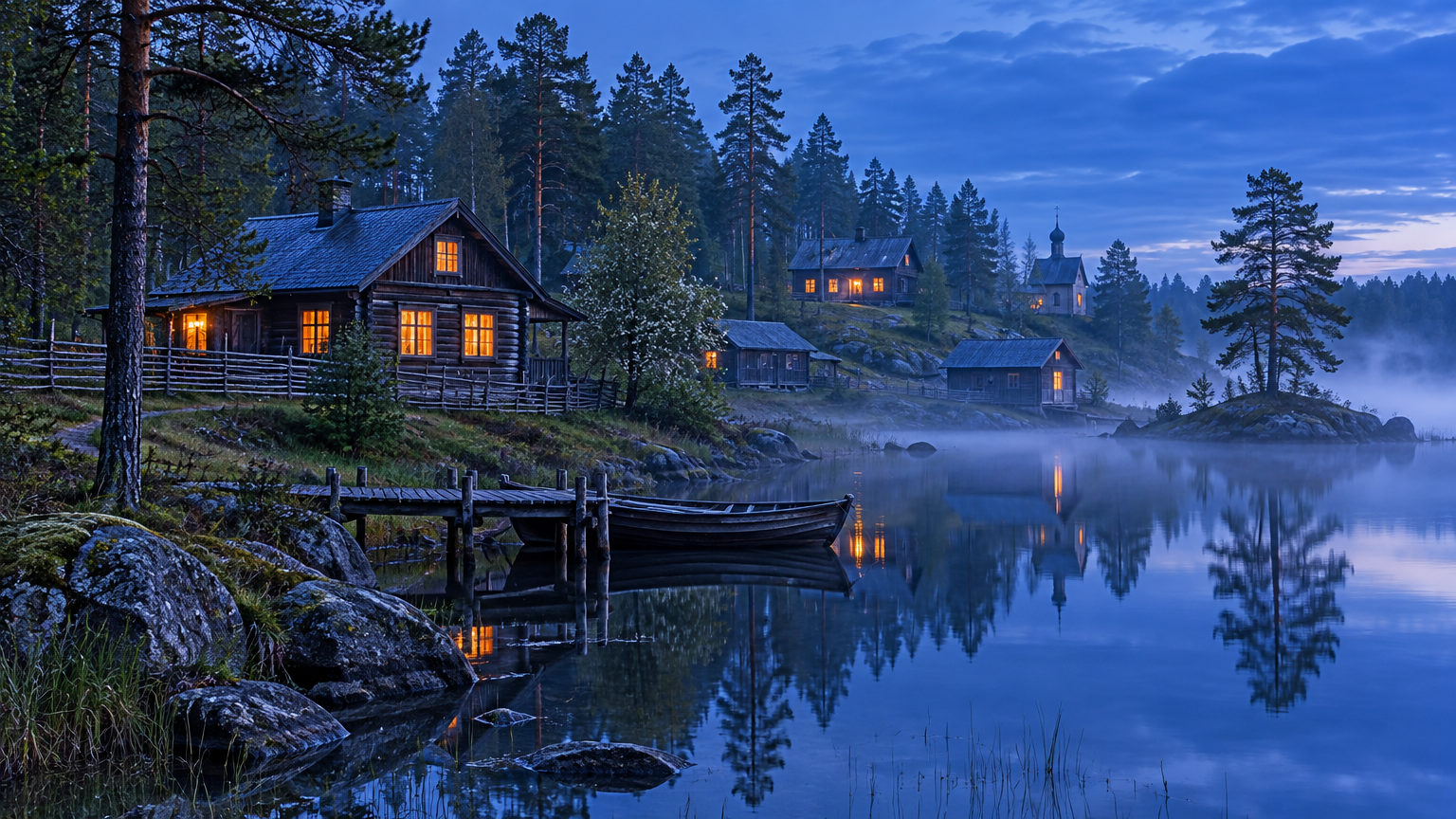
Портреты, предметные сцены, интерьеры, персонажи и пейзажи. Опишите главный объект, окружение, свет и материал.
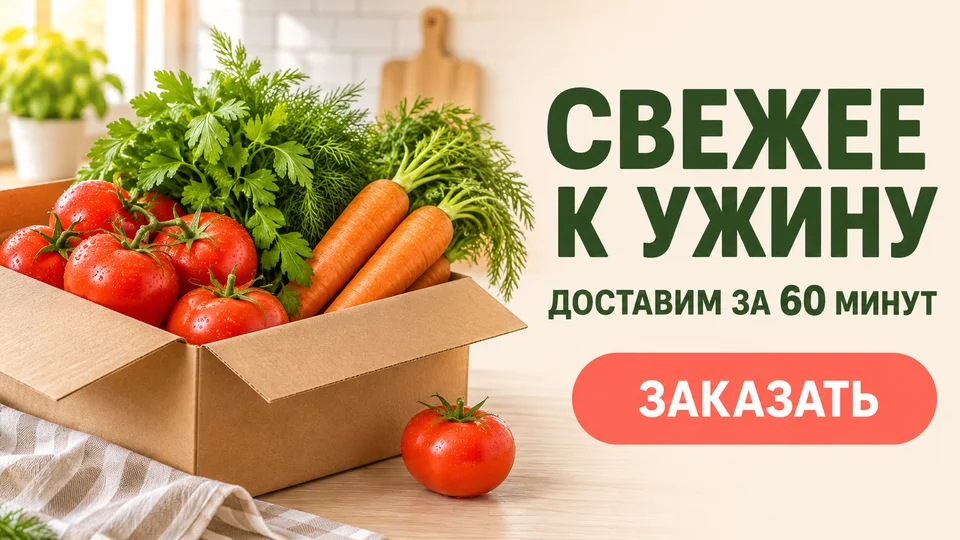
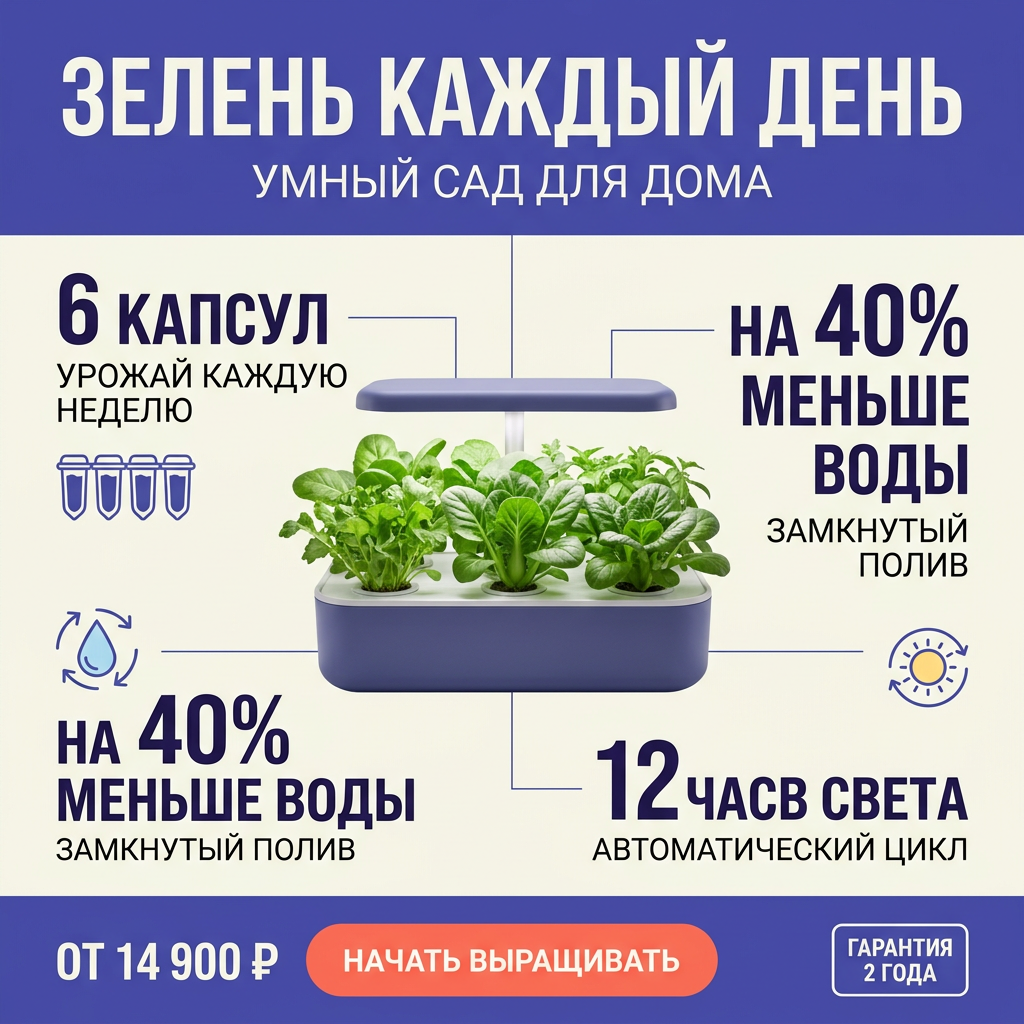
Рекламные макеты
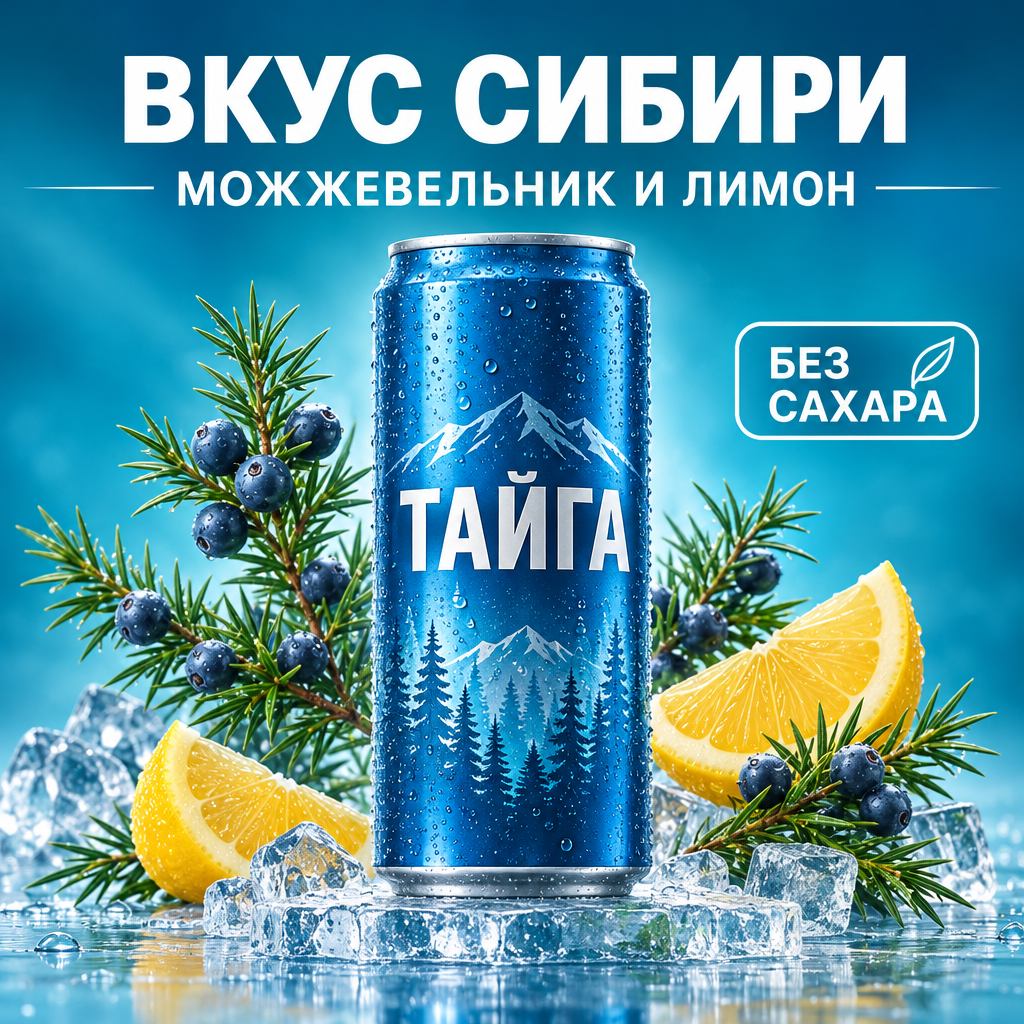
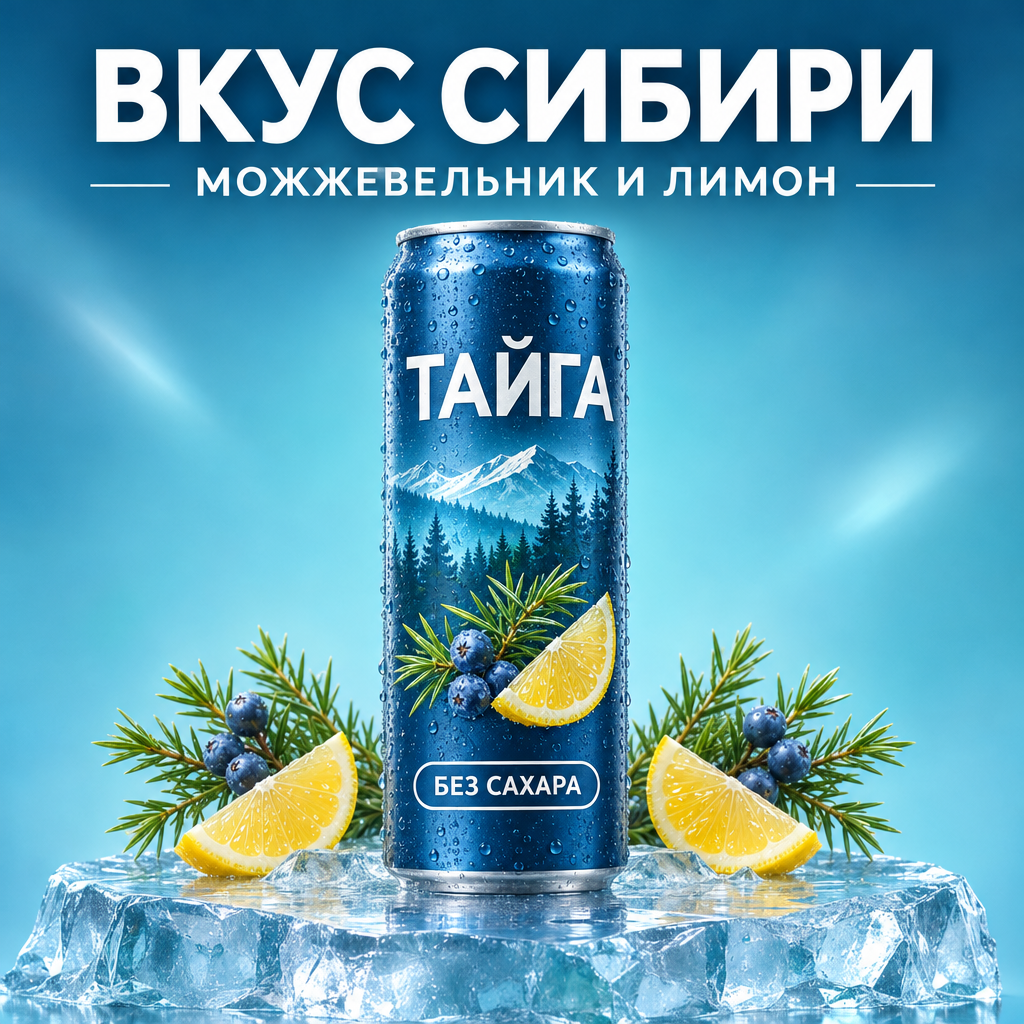
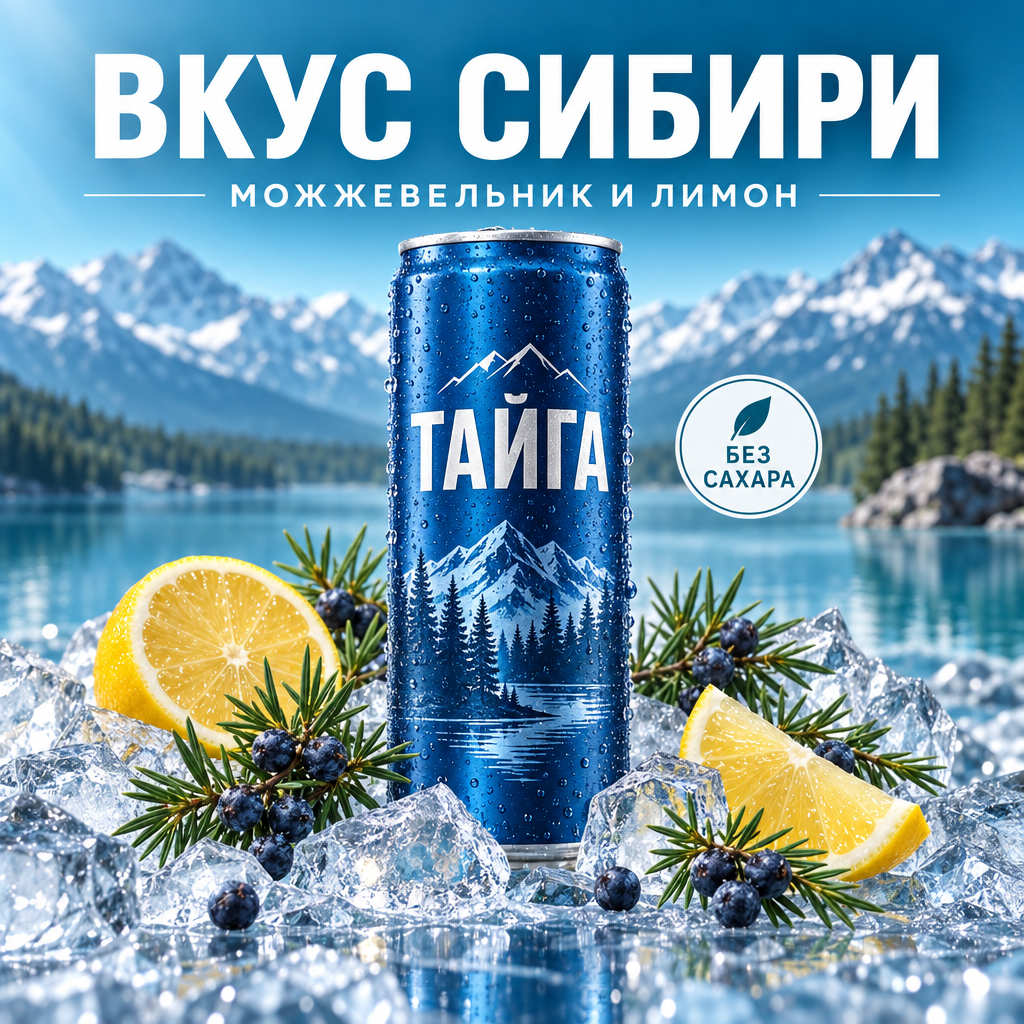
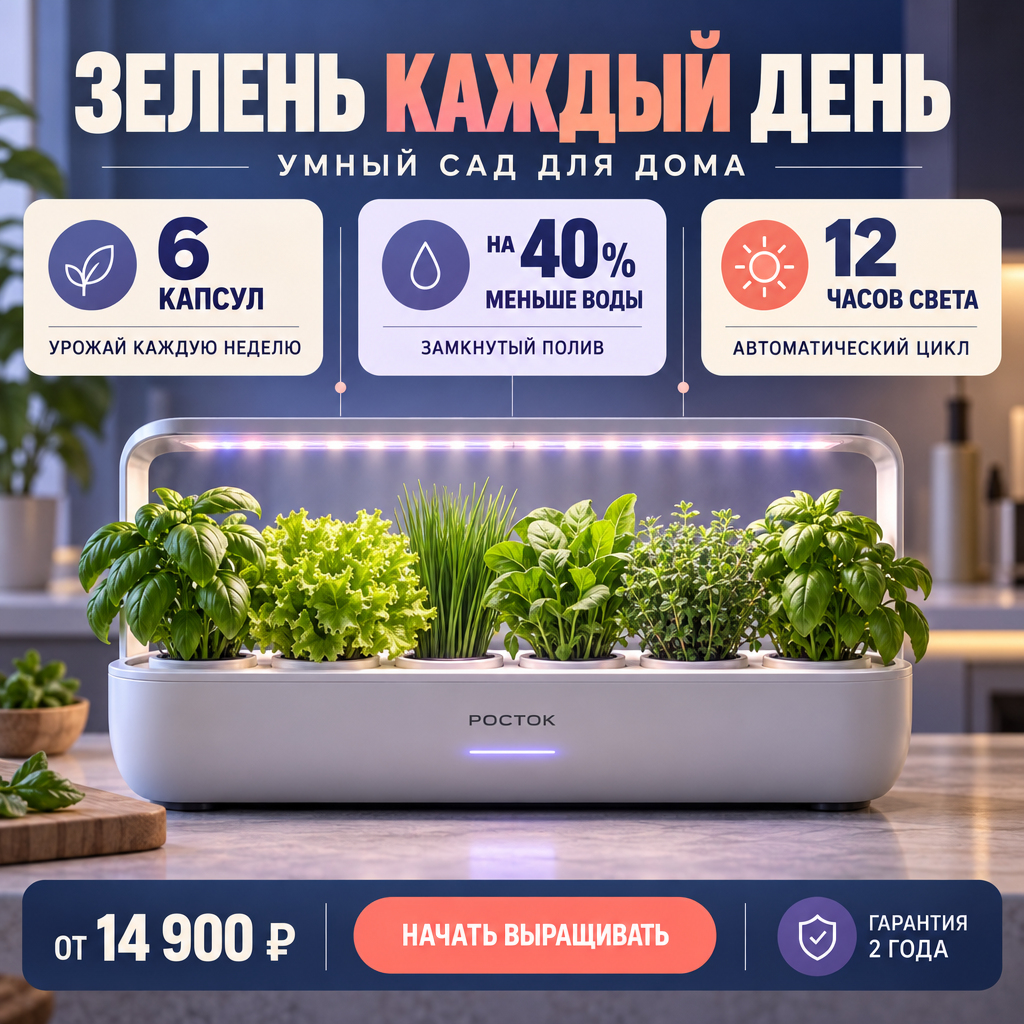
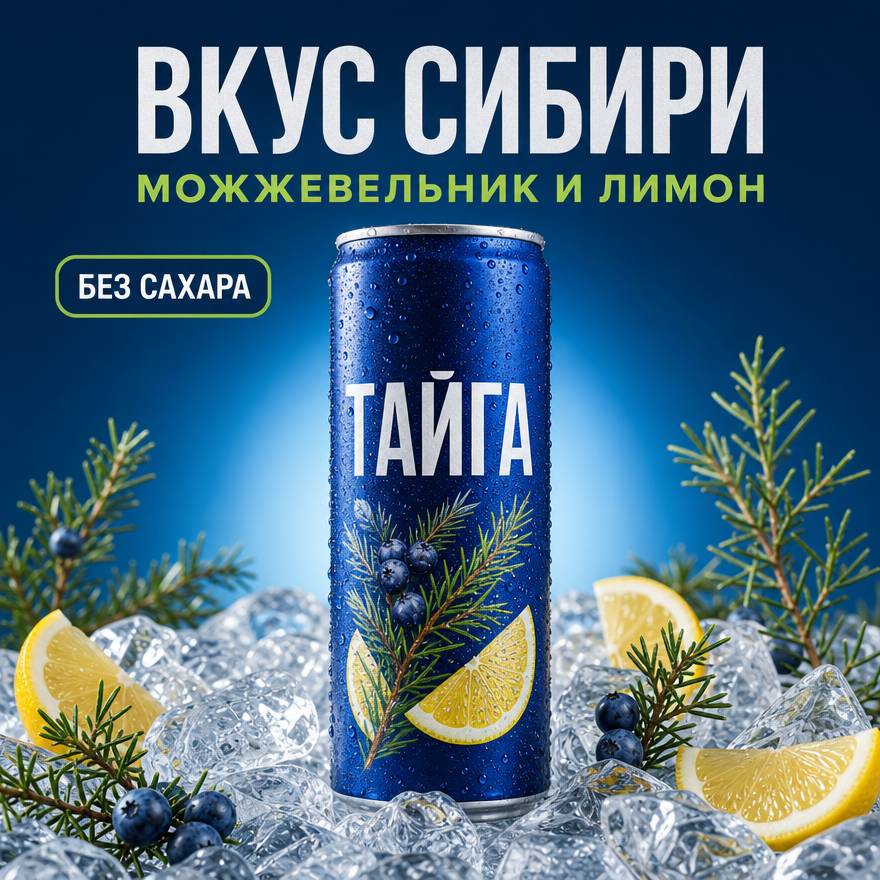
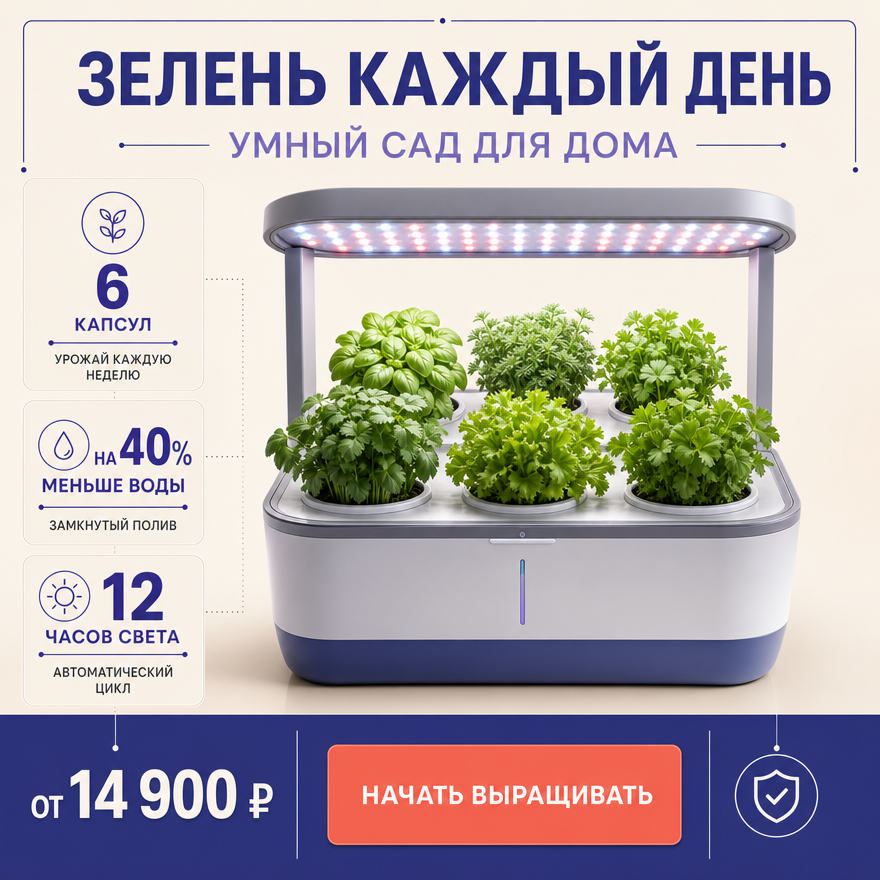
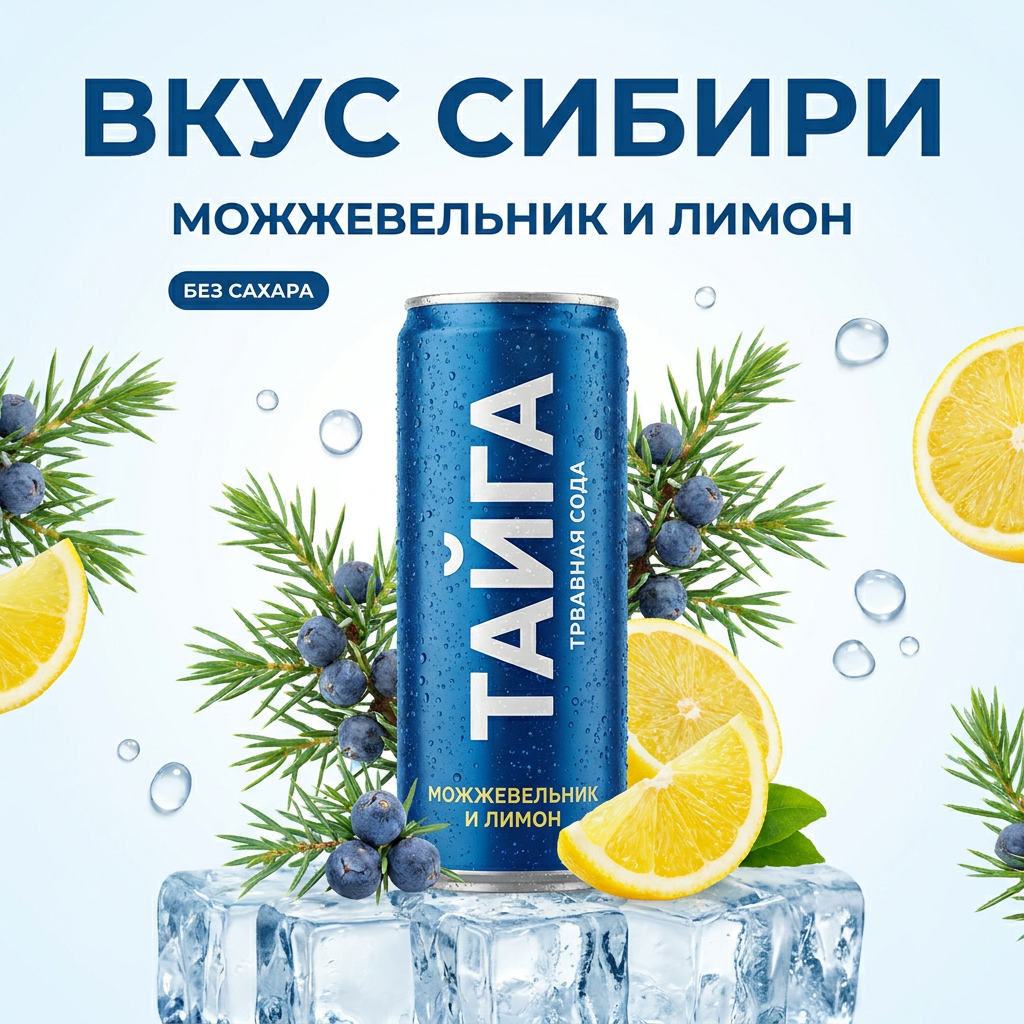
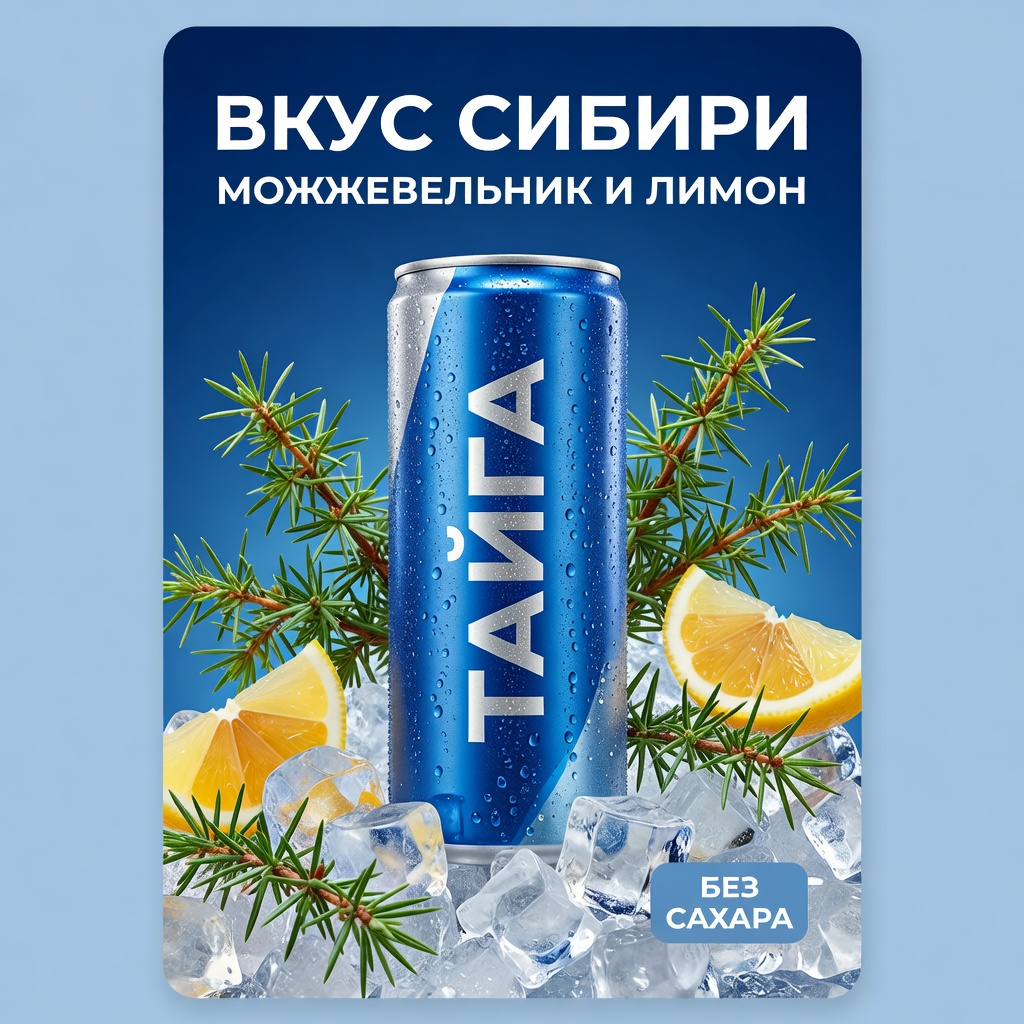
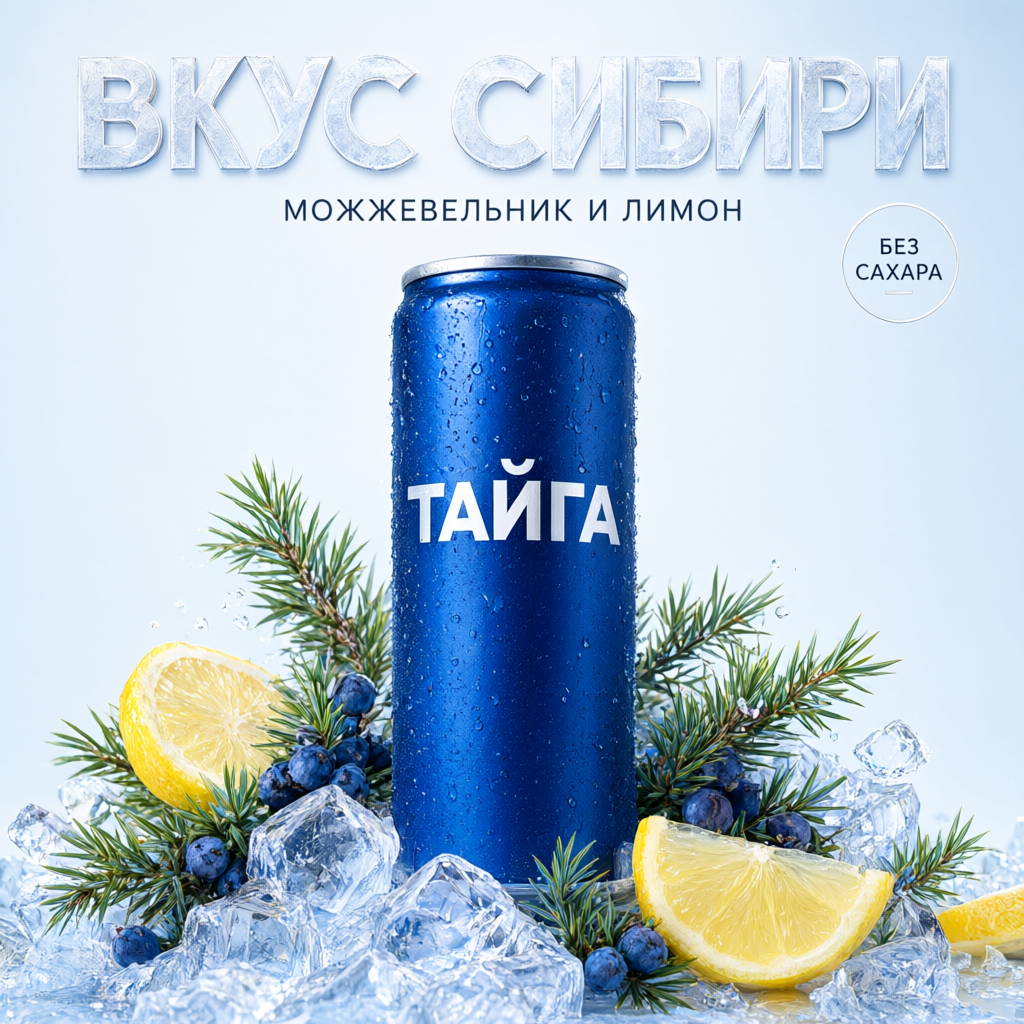
Карточки товара, открытки и креативы с короткими надписями. Задайте точный текст в кавычках и расположение каждого блока.
Правки по референсам
Загрузите исходные изображения, перечислите изменения и отдельно укажите детали, которые нужно сохранить.
Генерация изображений по описанию на русском
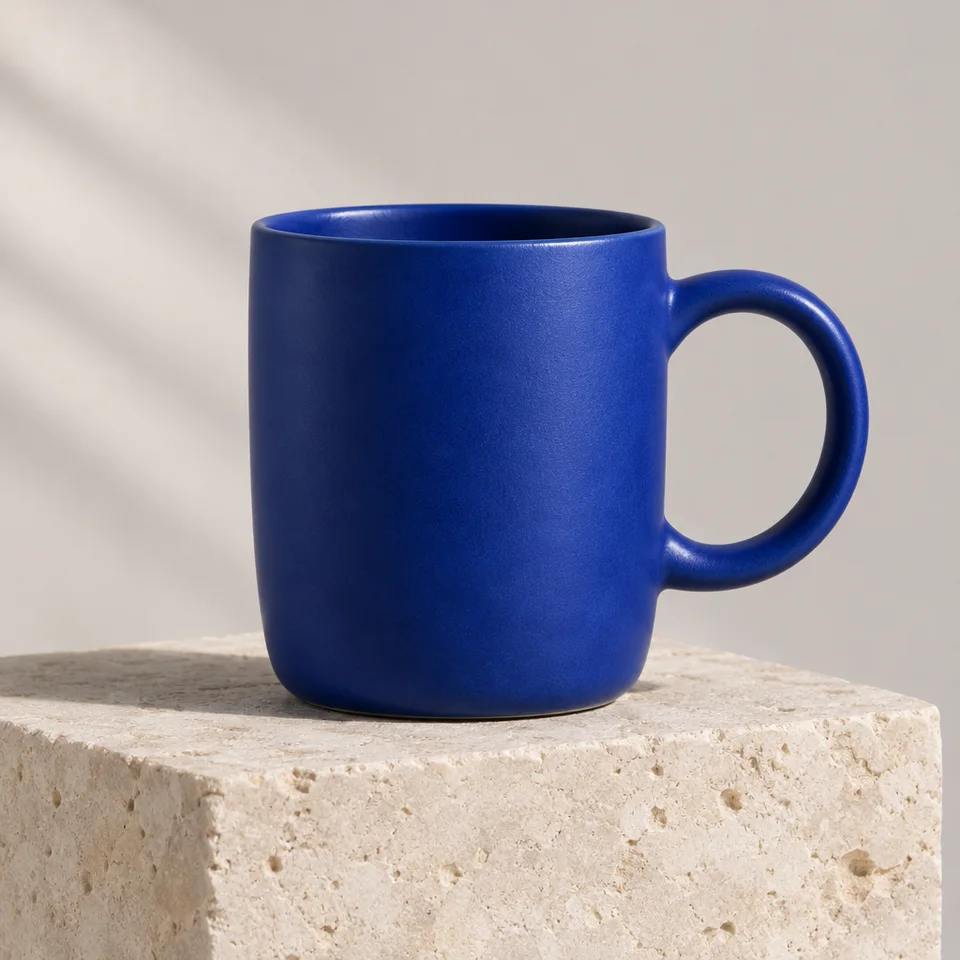
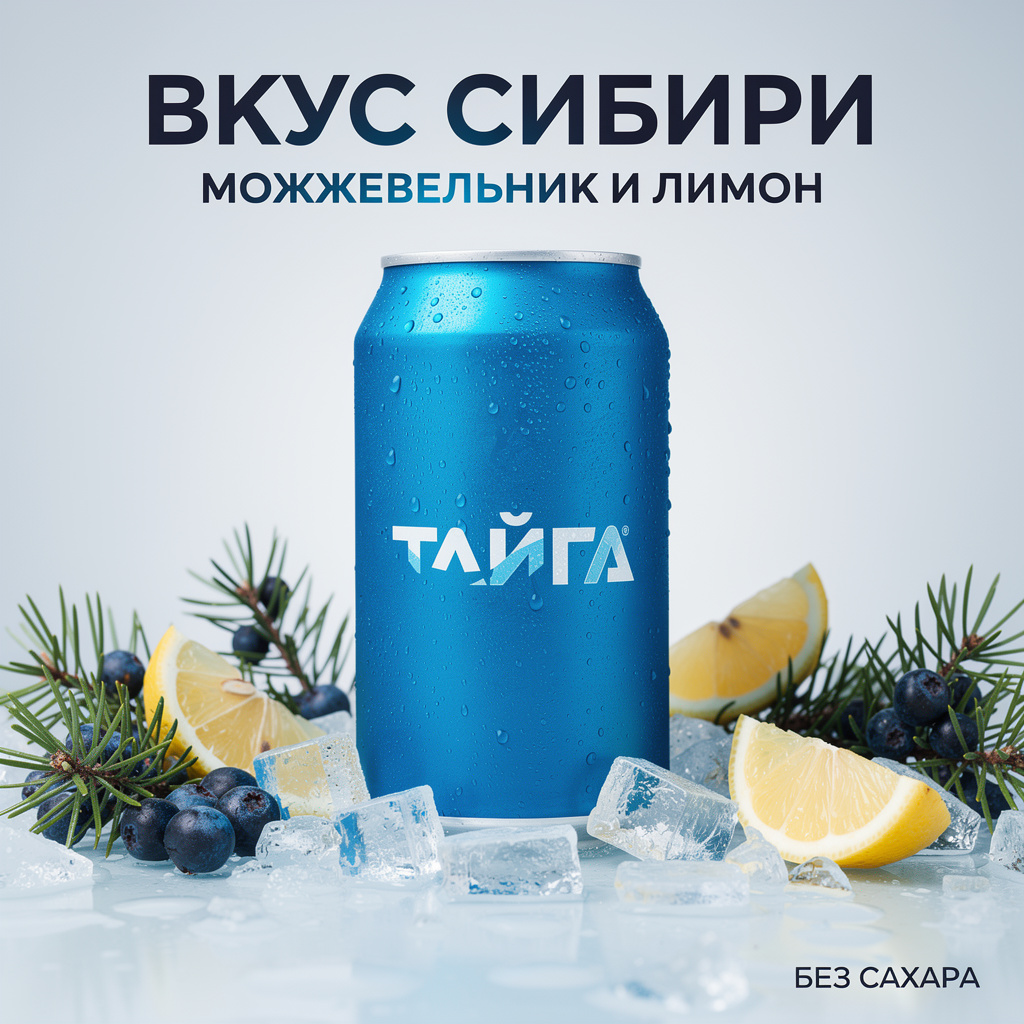
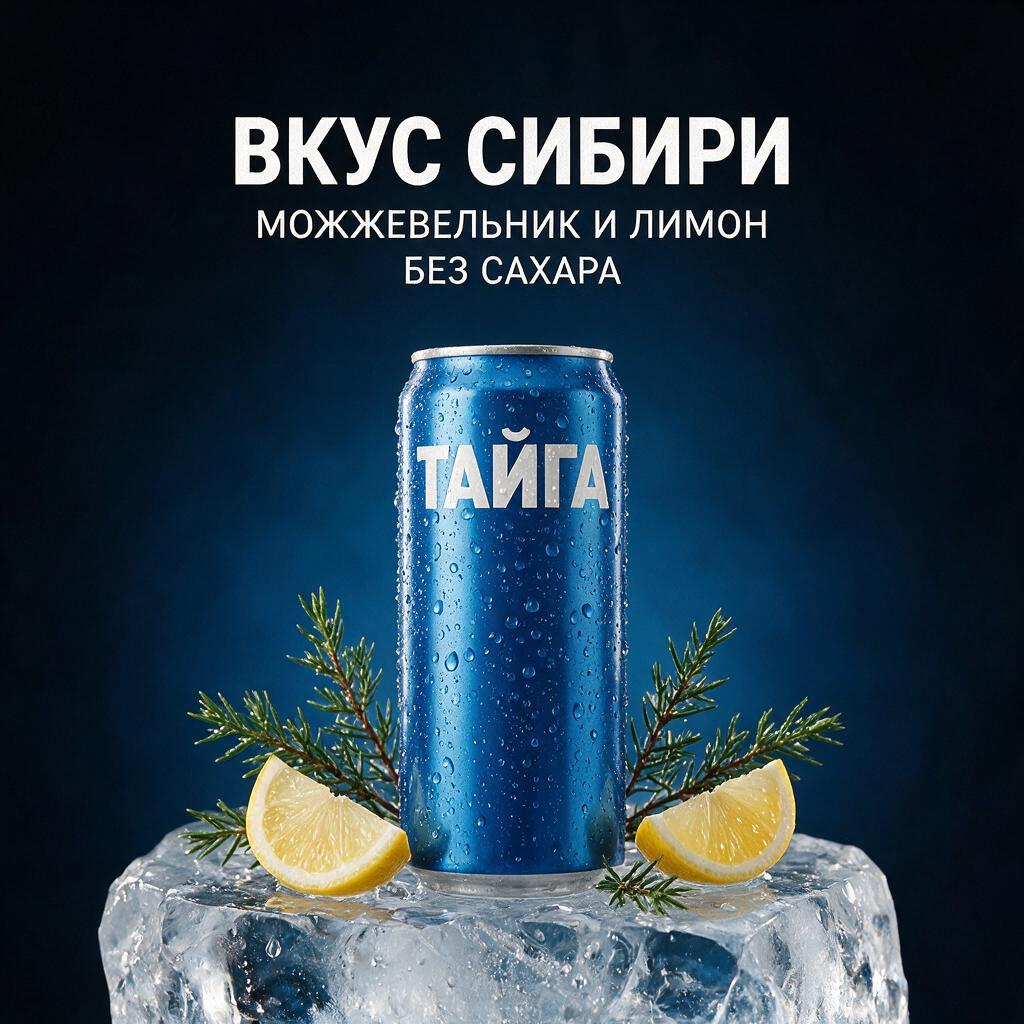
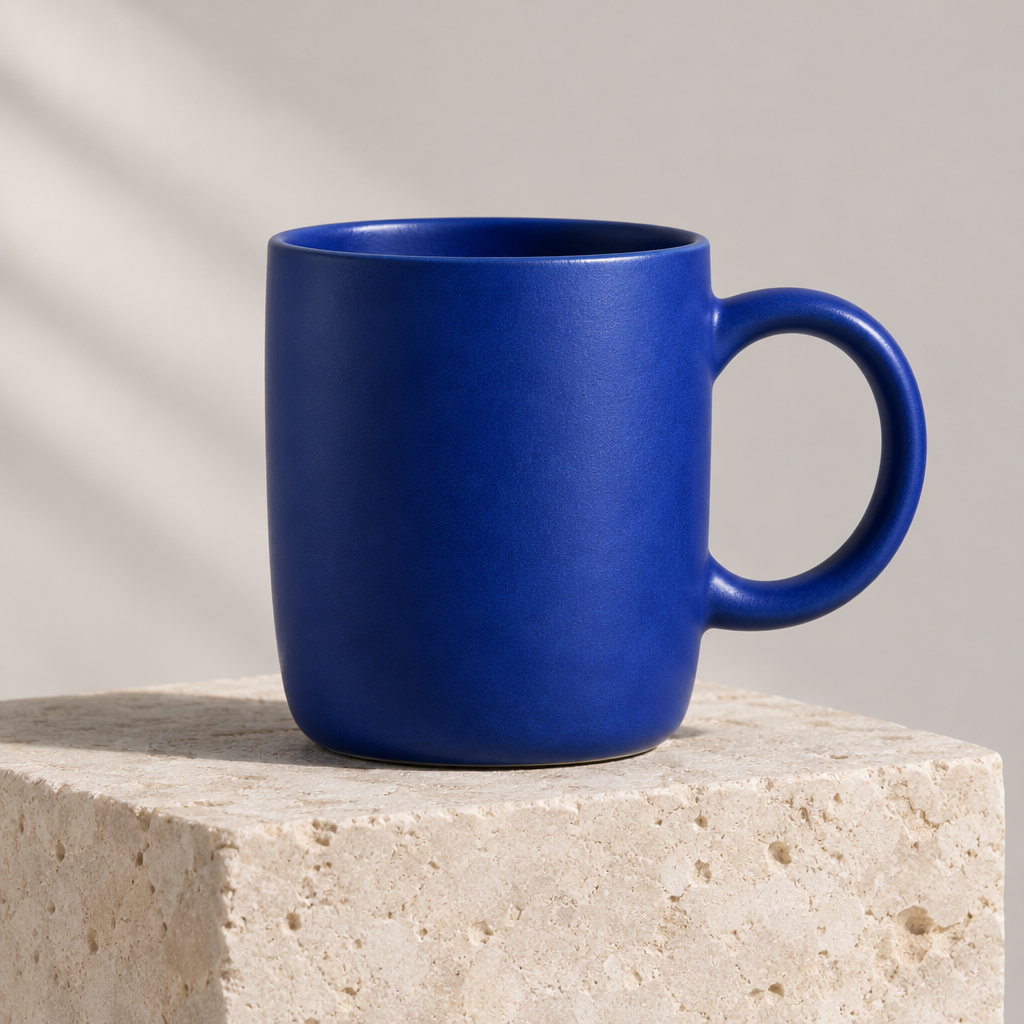
Чтобы создать картинку с нуля, достаточно текстового запроса. Пишите на русском и называйте то, что должно быть видно в кадре: предмет или персонажа, действие, место, освещение, материалы и композицию. Вместо общего «красивое фото для рекламы» задайте проверяемые признаки: матовая синяя упаковка, светлый фон, мягкая тень, главный объект слева и свободная зона справа под заголовок.
GPT Image 2.6 можно использовать для эскиза фотосессии, обложки статьи, иллюстрации к презентации, предметного кадра или визуальной концепции. Если нужен узнаваемый товар или конкретный человек, добавьте исходное фото: текстовое описание само по себе задаёт новый образ. Выбранный формат кадра помогает сразу строить композицию под публикацию, а не обрезать готовую картинку.
ИИ-фото, портреты и смена образа по фотографии
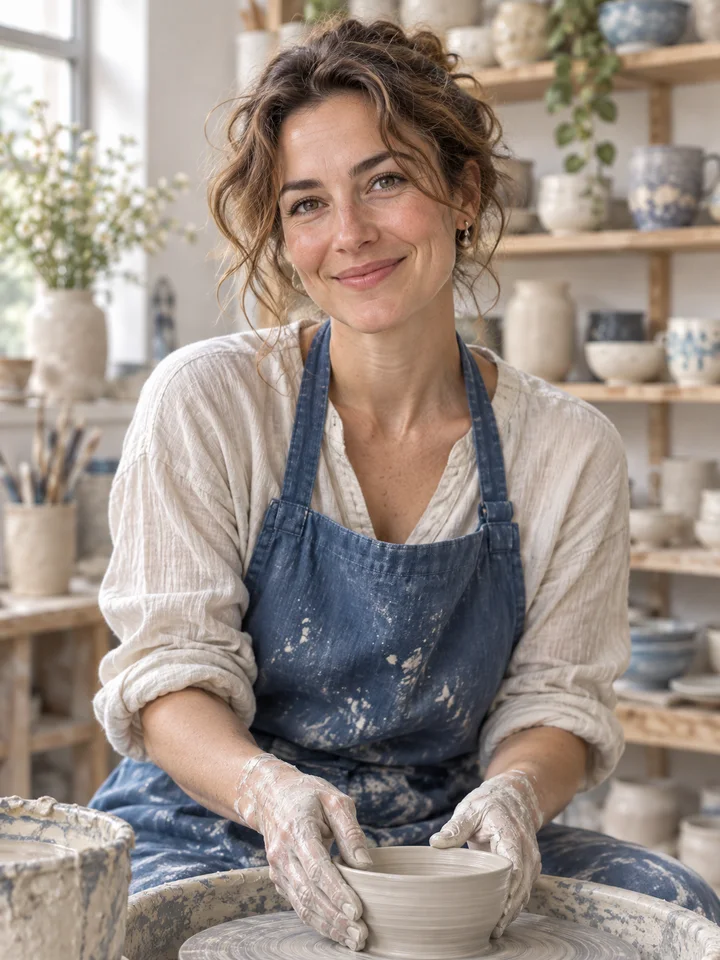
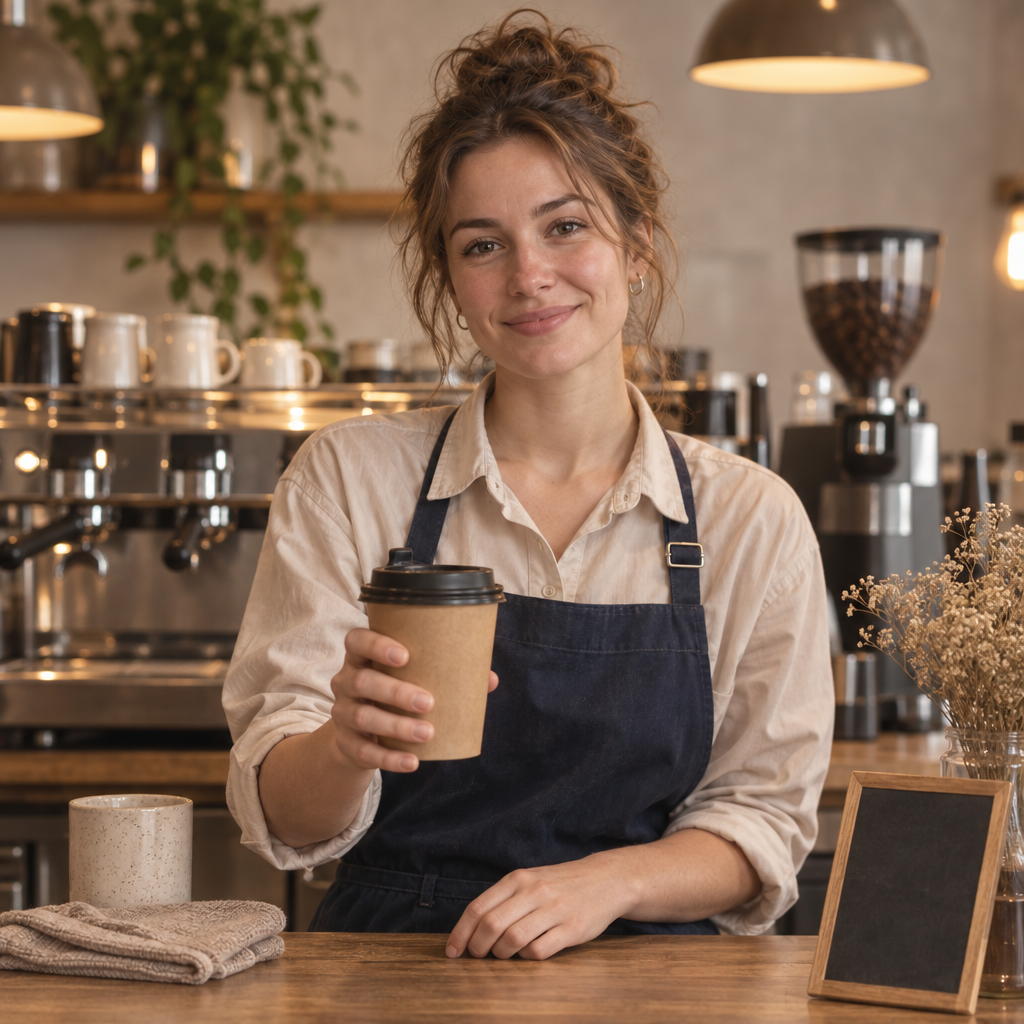
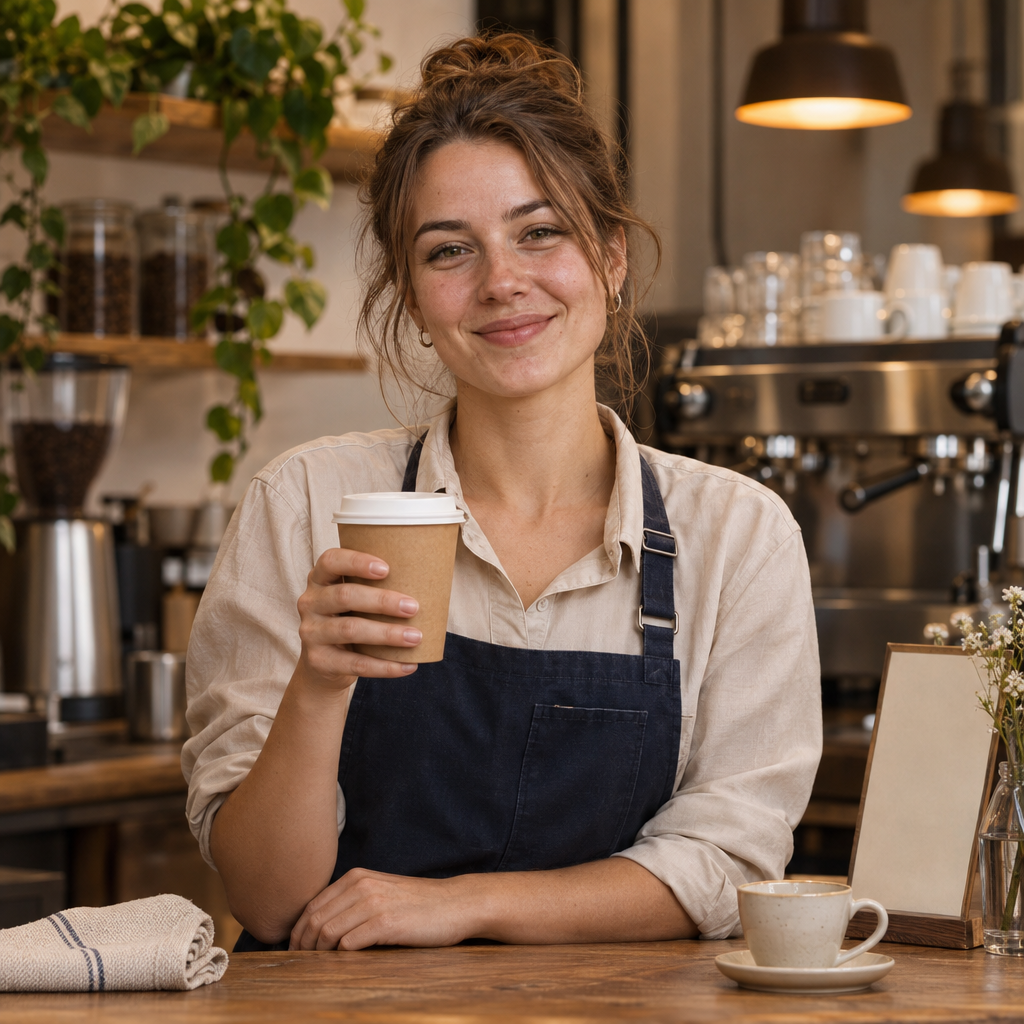
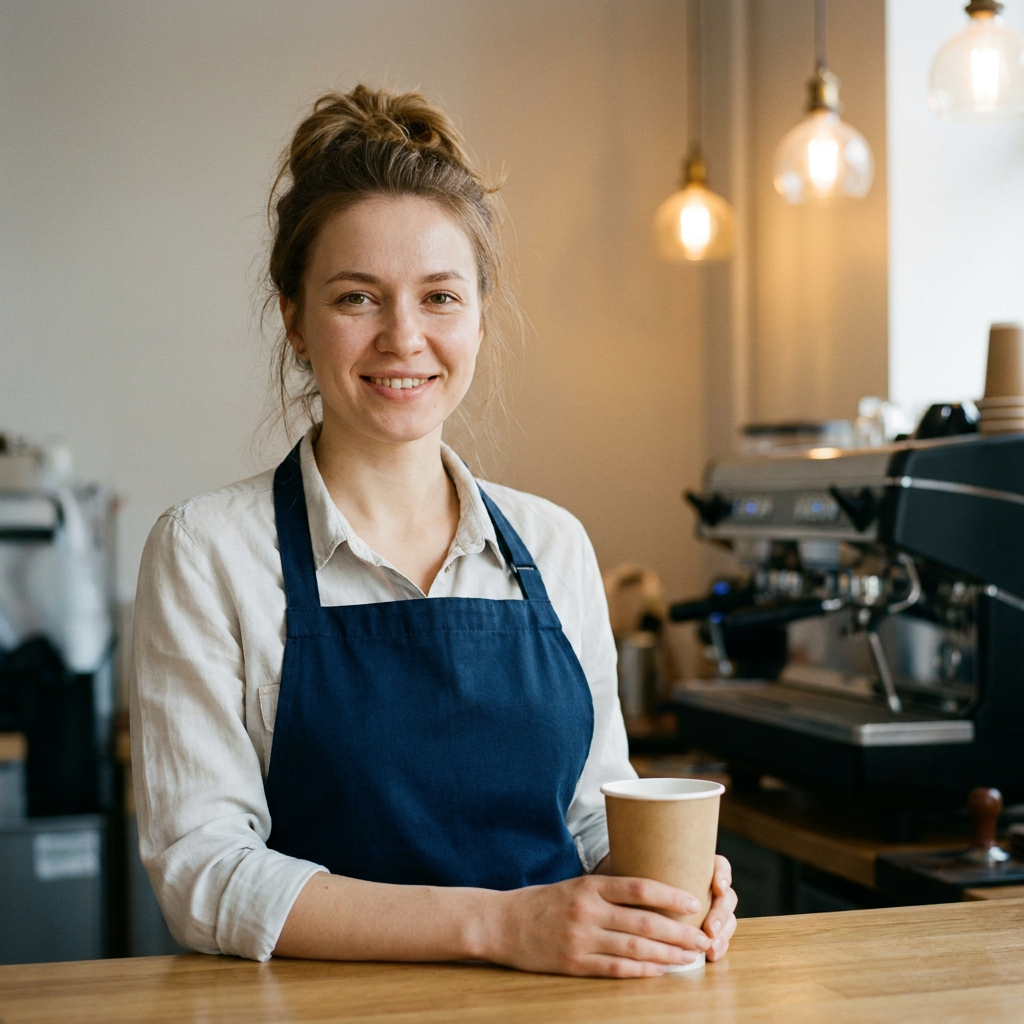
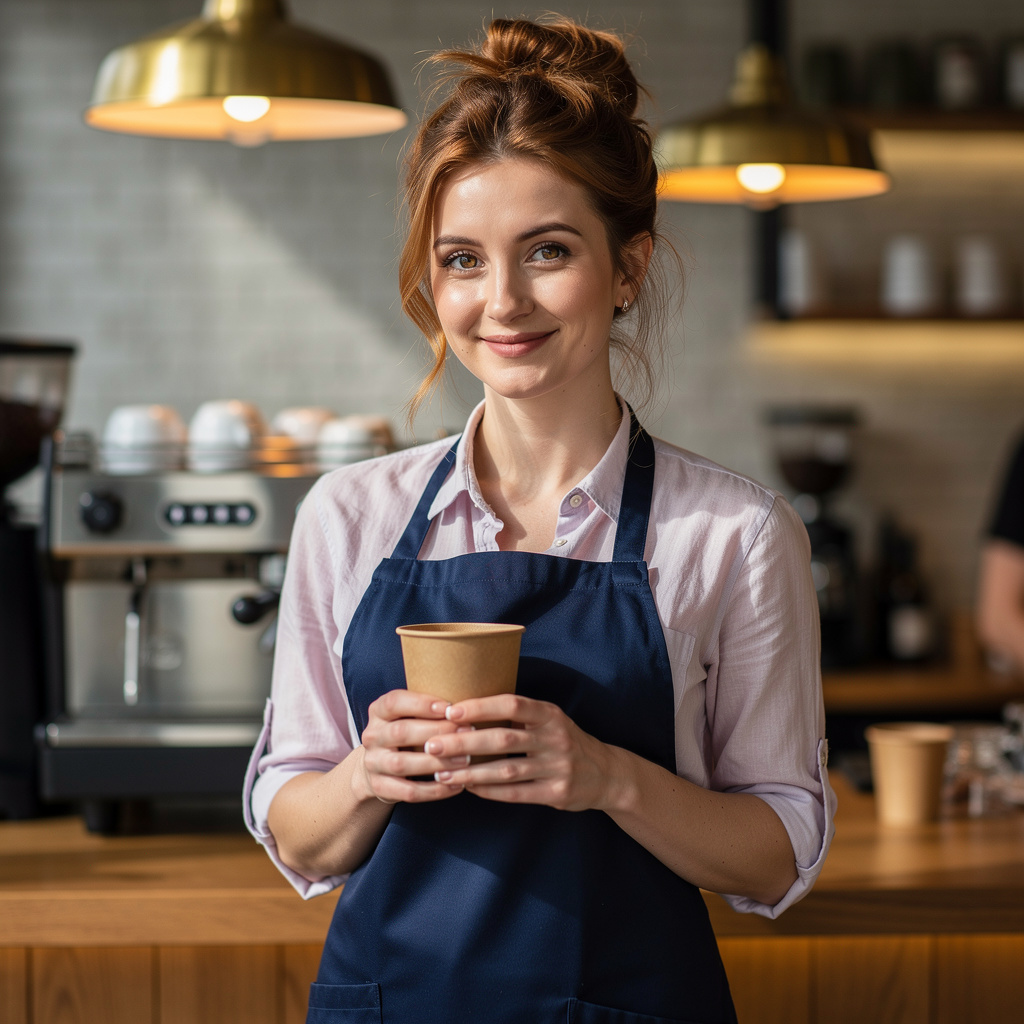
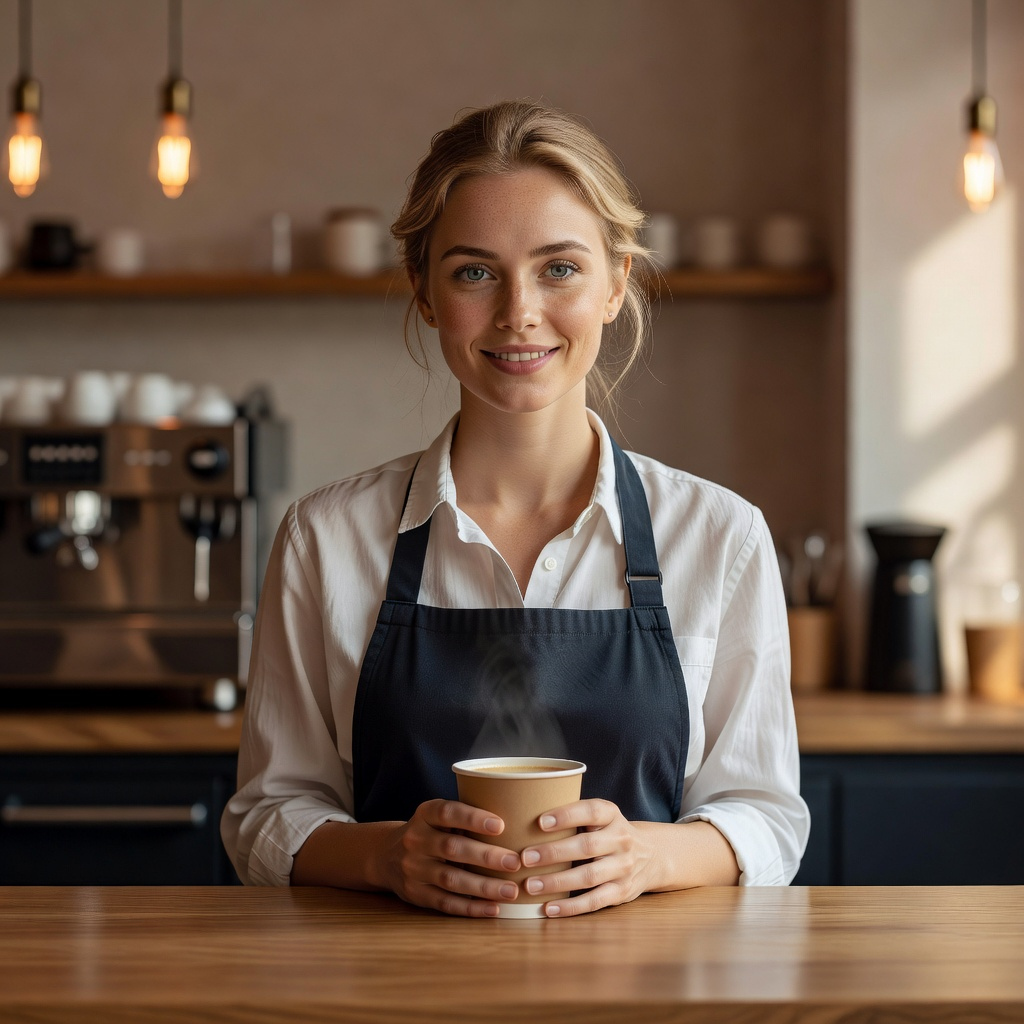
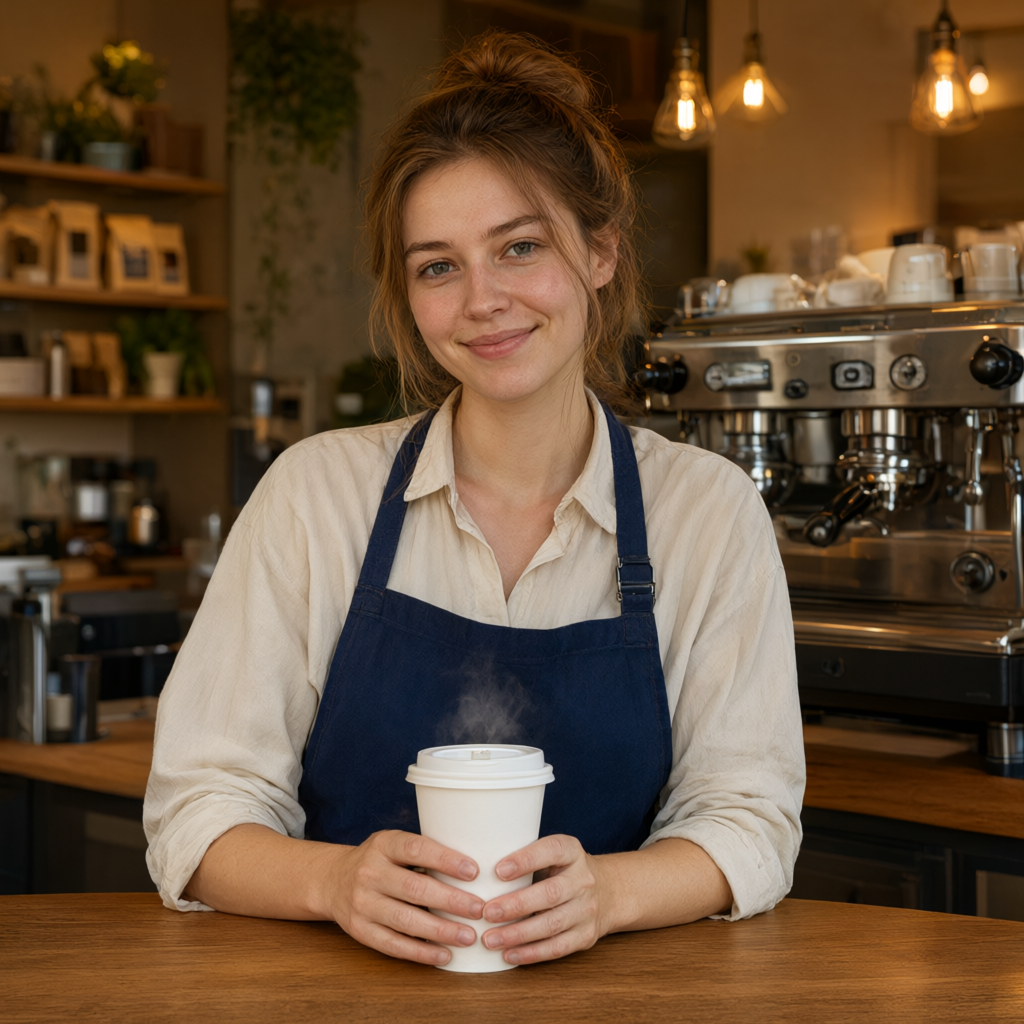
Для портрета загрузите фотографию, на которой хорошо видны лицо и характерные детали. Опишите нужный результат: деловой аватар, редакционная съёмка в мастерской, уличный кадр или стилизованная иллюстрация. Укажите ракурс, одежду, фон и свет; отдельно перечислите то, что хотите сохранить, например причёску, цвет глаз, форму очков и естественную фактуру кожи.
Меняйте образ последовательно: сначала окружение и композицию, затем одежду или освещение. Большое число одновременных изменений усложняет оценку сходства. После генерации сопоставьте лицо, руки, пропорции и аксессуары с референсом. Для серии публикаций сохраняйте удачные результаты и используйте их как дополнительные ориентиры для следующего кадра.
Редактирование фото: заменить фон, изменить детали, объединить референсы
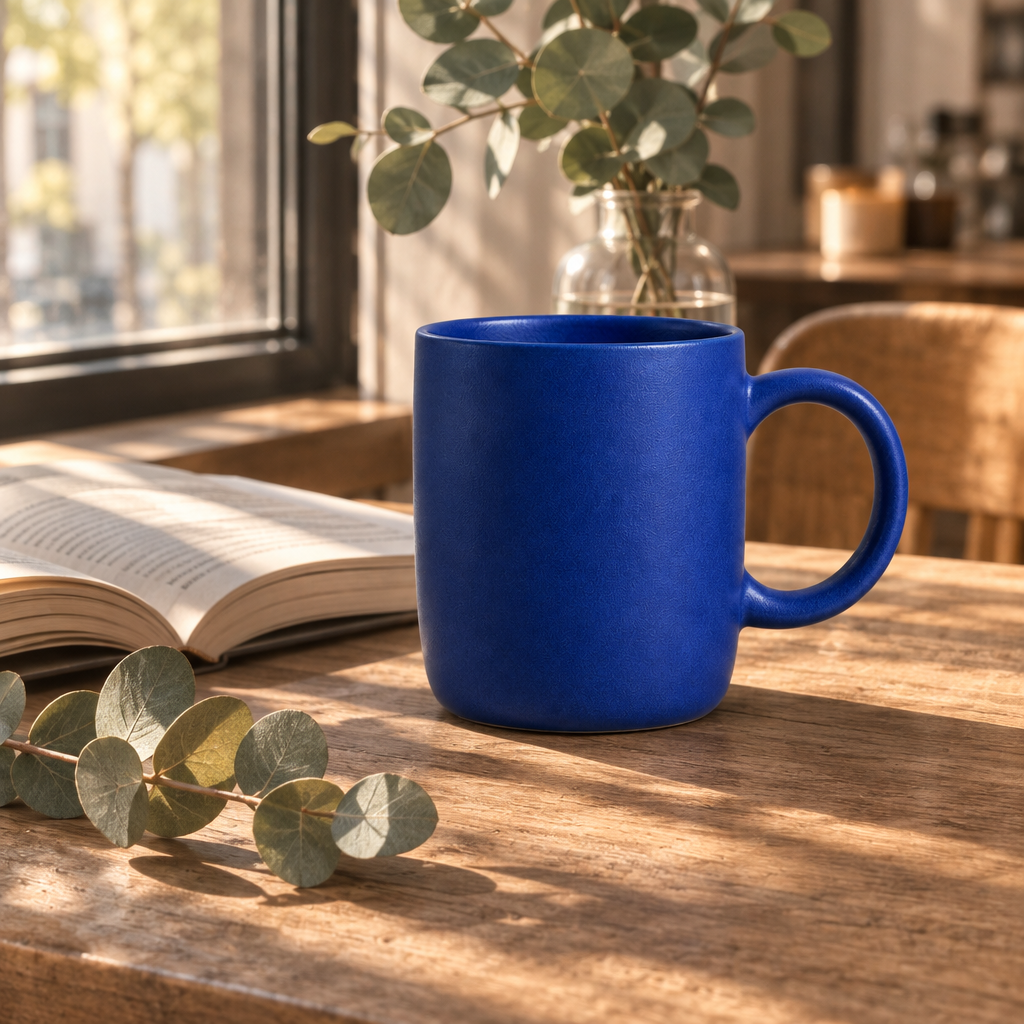
Прикреплённые изображения становятся исходниками для правки. Можно попросить перенести предмет из студии в интерьер, изменить время суток, убрать лишний объект или предложить другую цветовую схему. Формулируйте изменение как действие и ограничение: «замени фон на светлую кухню; сохрани форму чайника, цвет эмали и расположение ручки».
Если используете несколько референсов, объясните роль каждого: первое фото — товар, второе — окружение, третье — пример освещения. В STIVA можно приложить до 16 изображений, но полезнее выбрать несколько понятных ориентиров, чем набор противоречащих друг другу кадров. Перенос деталей не гарантирует точного совпадения: проверьте этикетку, крепления, фактуру и границы предмета.
Для следующей правки можно использовать готовое изображение как референс в чате. Запрос «сделай фон теплее, остальное сохрани» удобен, когда основная композиция уже устраивает. Если результат ушёл далеко от замысла, вернитесь к исходному фото и уточните одно изменение.
Карточки товаров, реклама и контент для бизнеса
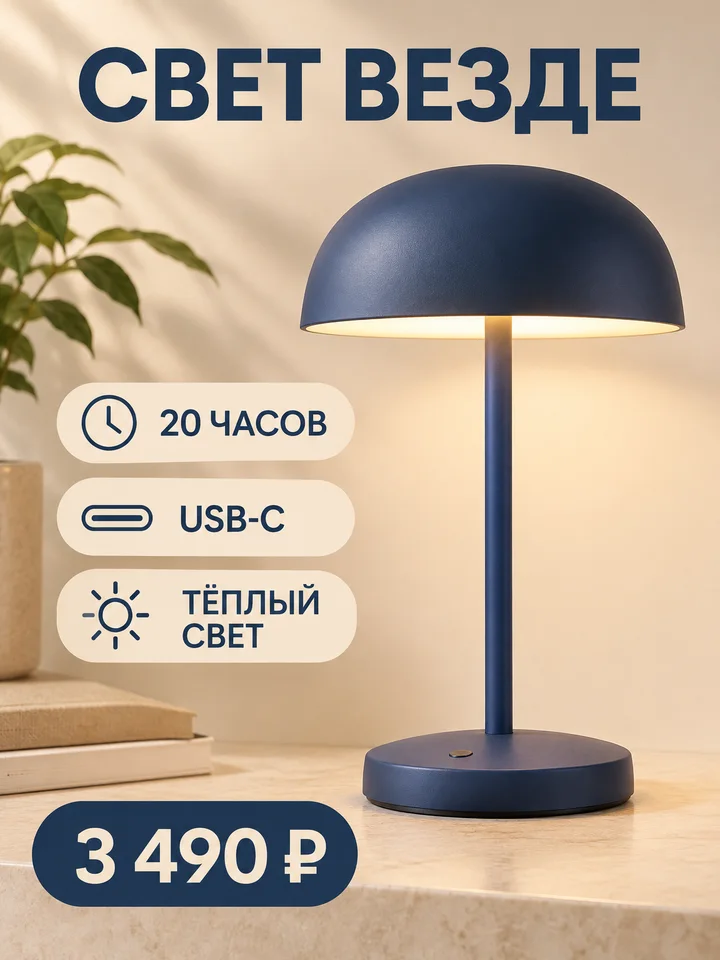
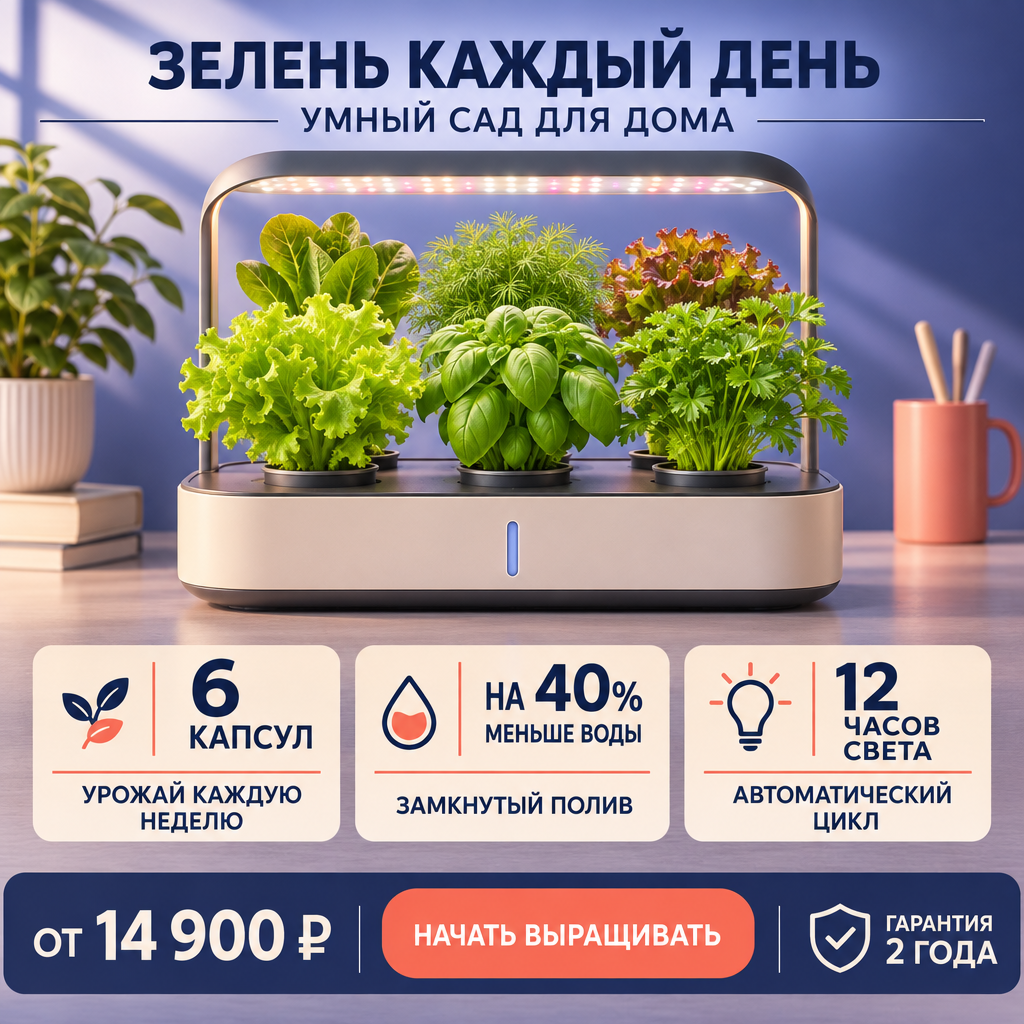
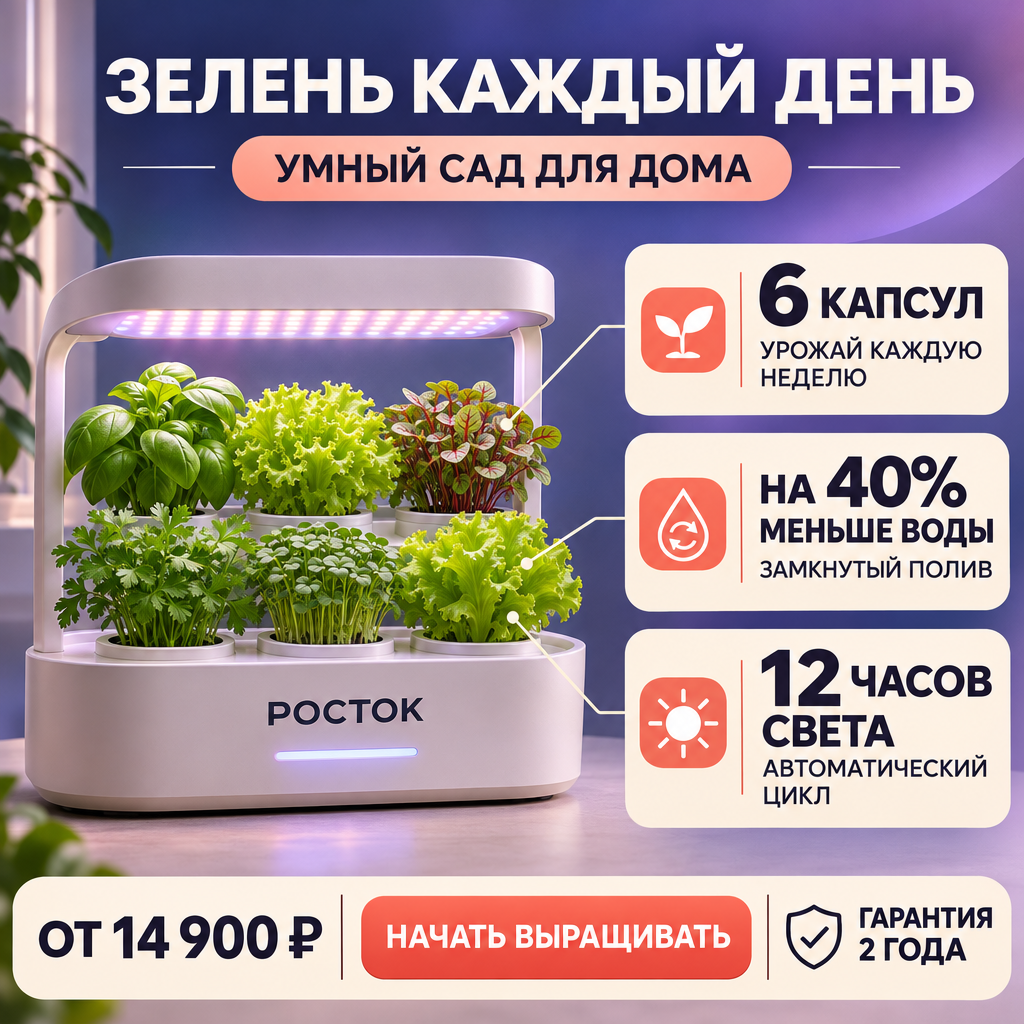
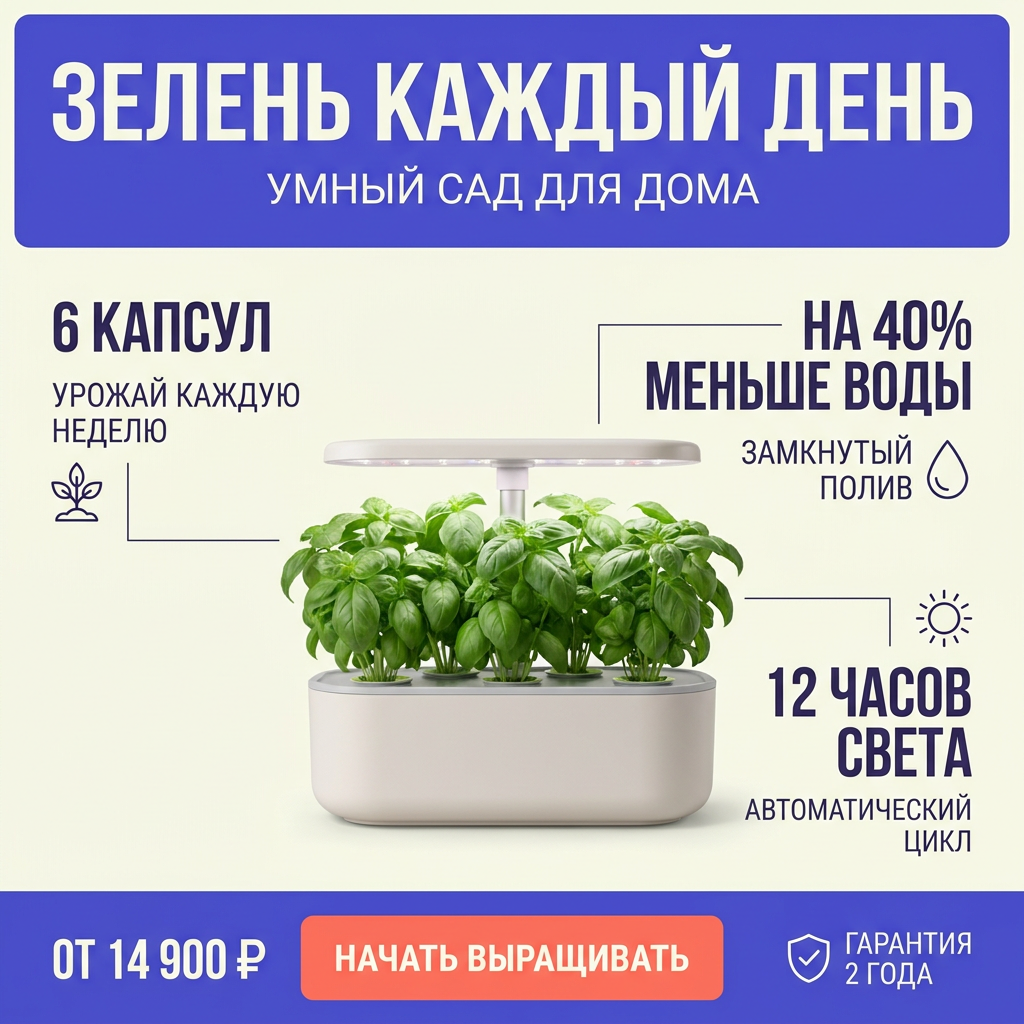
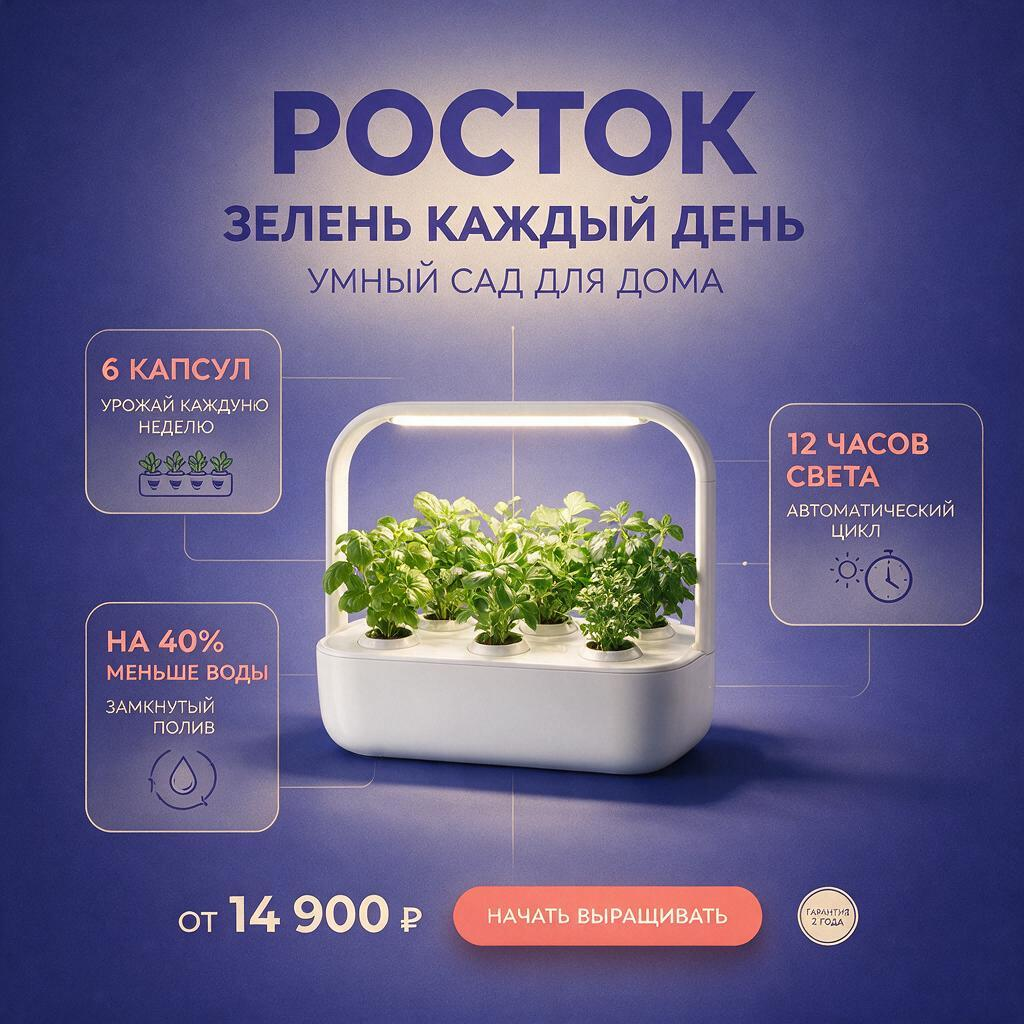
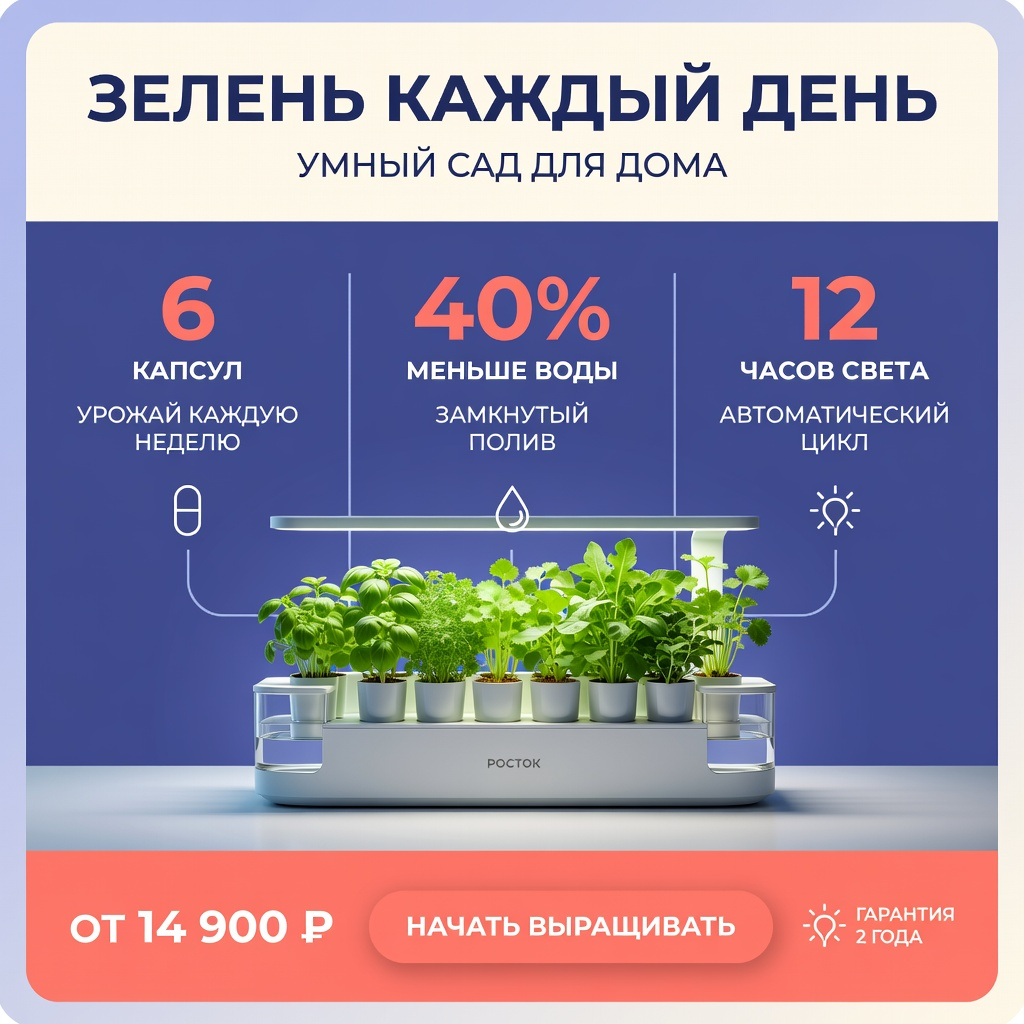
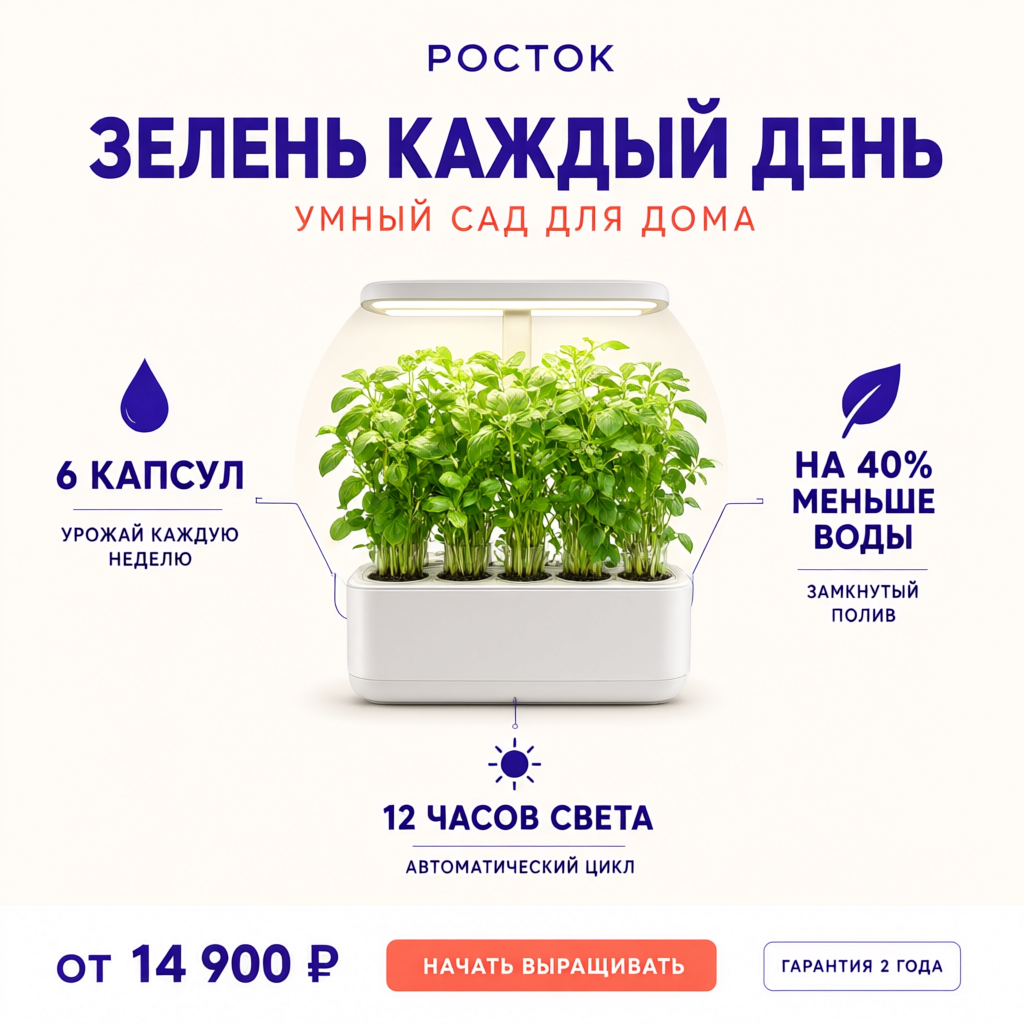
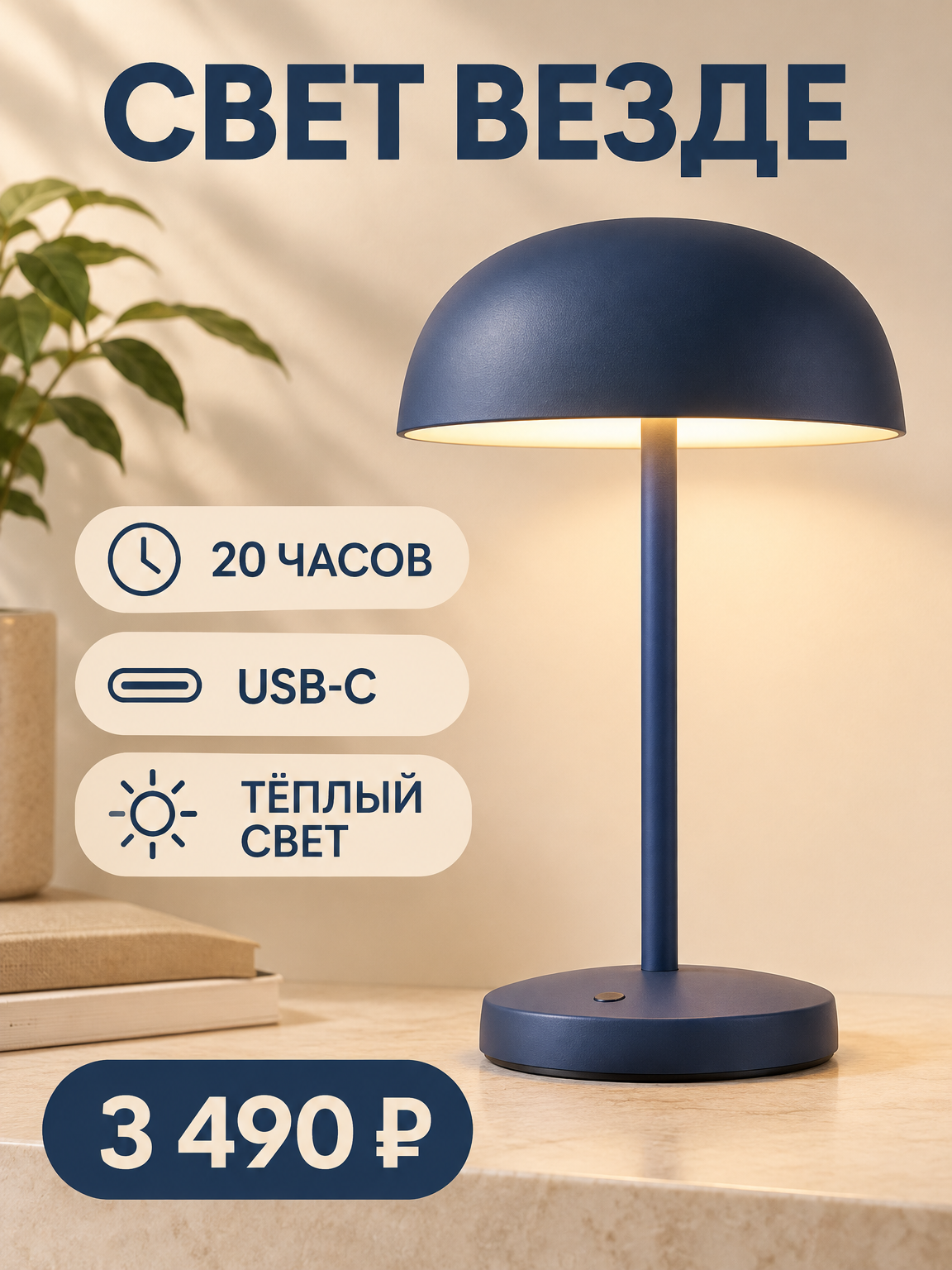
Для интернет-магазина начните с реального фото товара. Перечислите признаки, которые нельзя менять: форму упаковки, оттенок, материал, число деталей и маркировку. Затем задайте подачу: чистый предметный кадр, товар в использовании или композиция с преимуществами. В промпте для карточки маркетплейса обозначьте иерархию: крупный товар, короткий заголовок и два-три отдельных информационных блока.
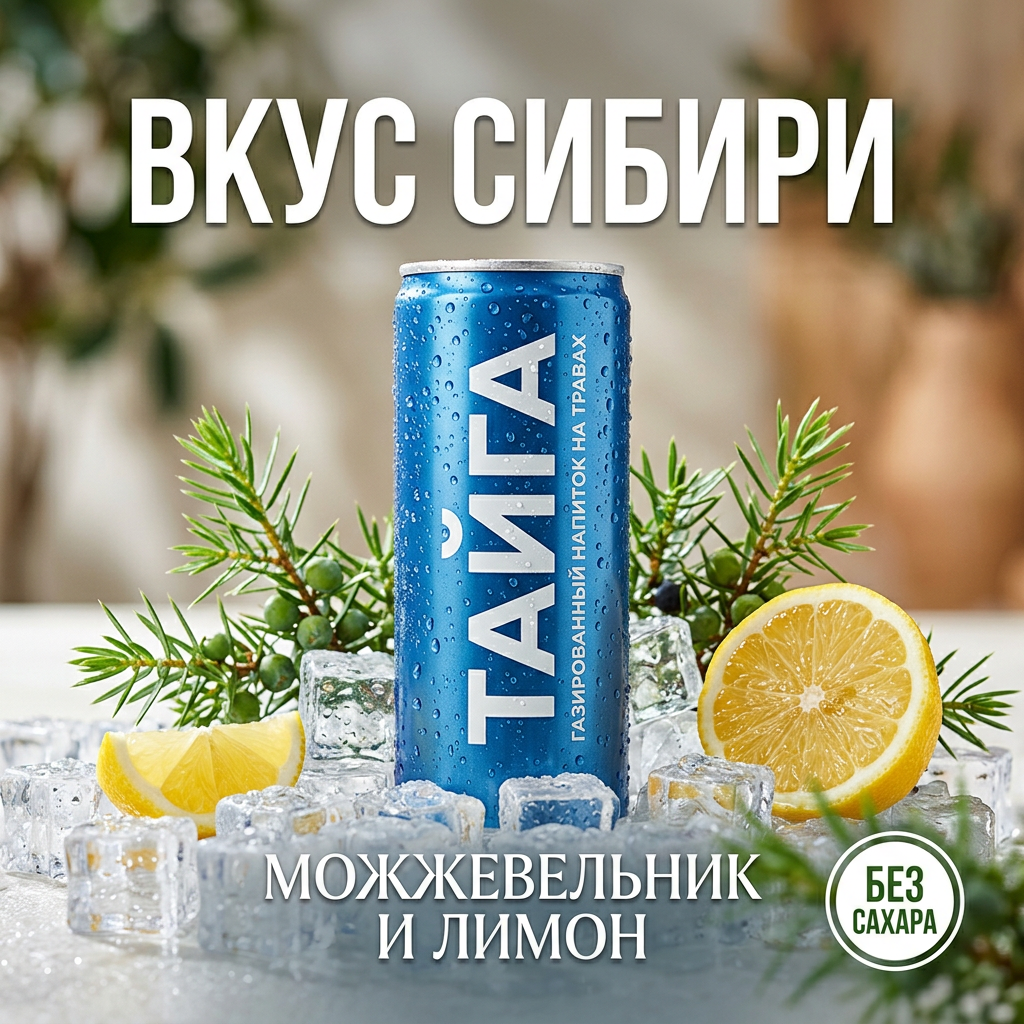
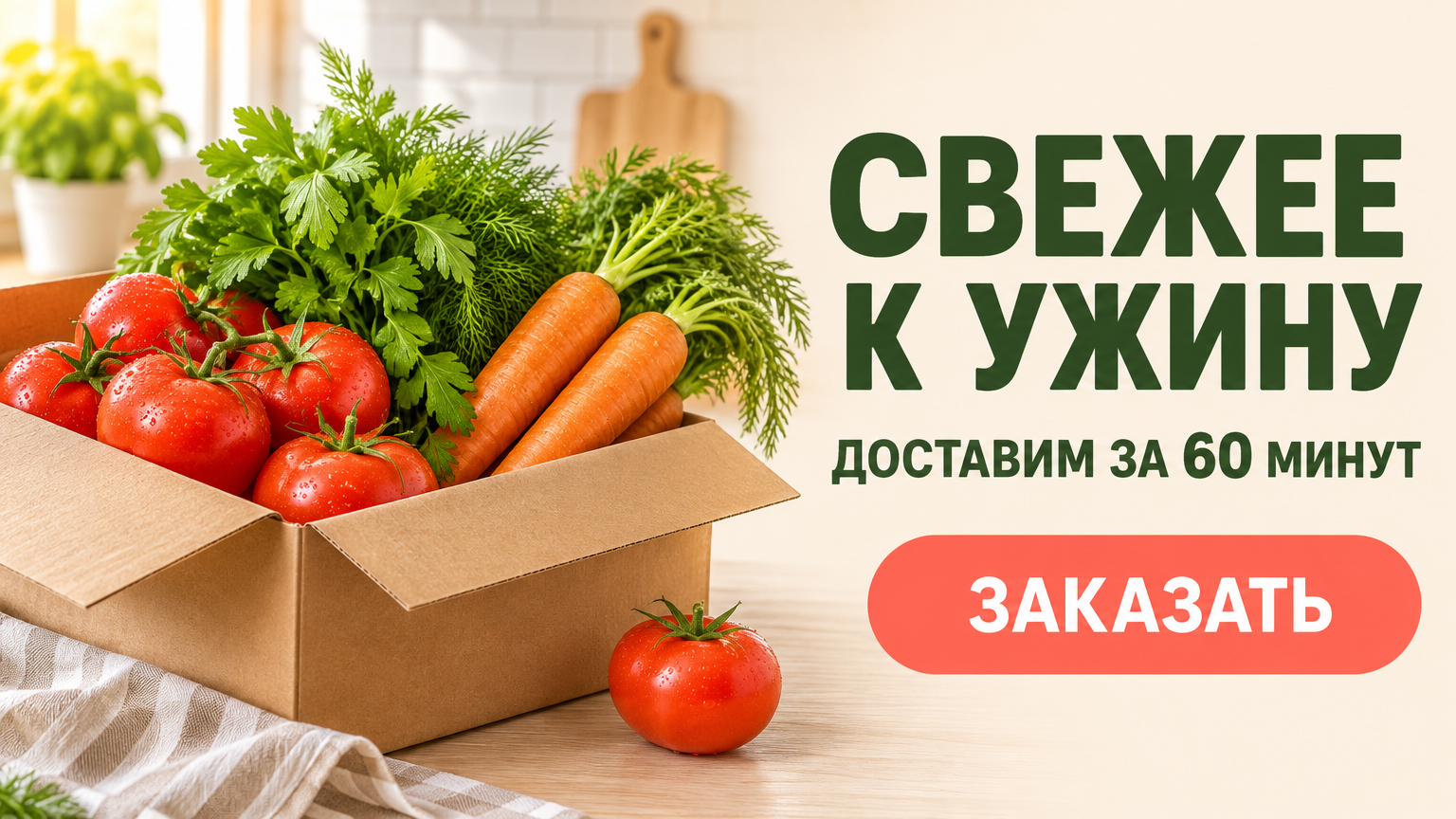
Для рекламного баннера опишите свободное место под оффер и расположение кнопки, а для публикаций в соцсетях — формат и основной визуальный акцент. Можно получить несколько вариантов и отобрать подходящую композицию. Условия акции, цену и характеристики берите из своего задания: модель не должна придумывать свойства продукта. Сверьте итоговый макет с требованиями площадки, на которой собираетесь его использовать.
Русские надписи, афиши и инфографика
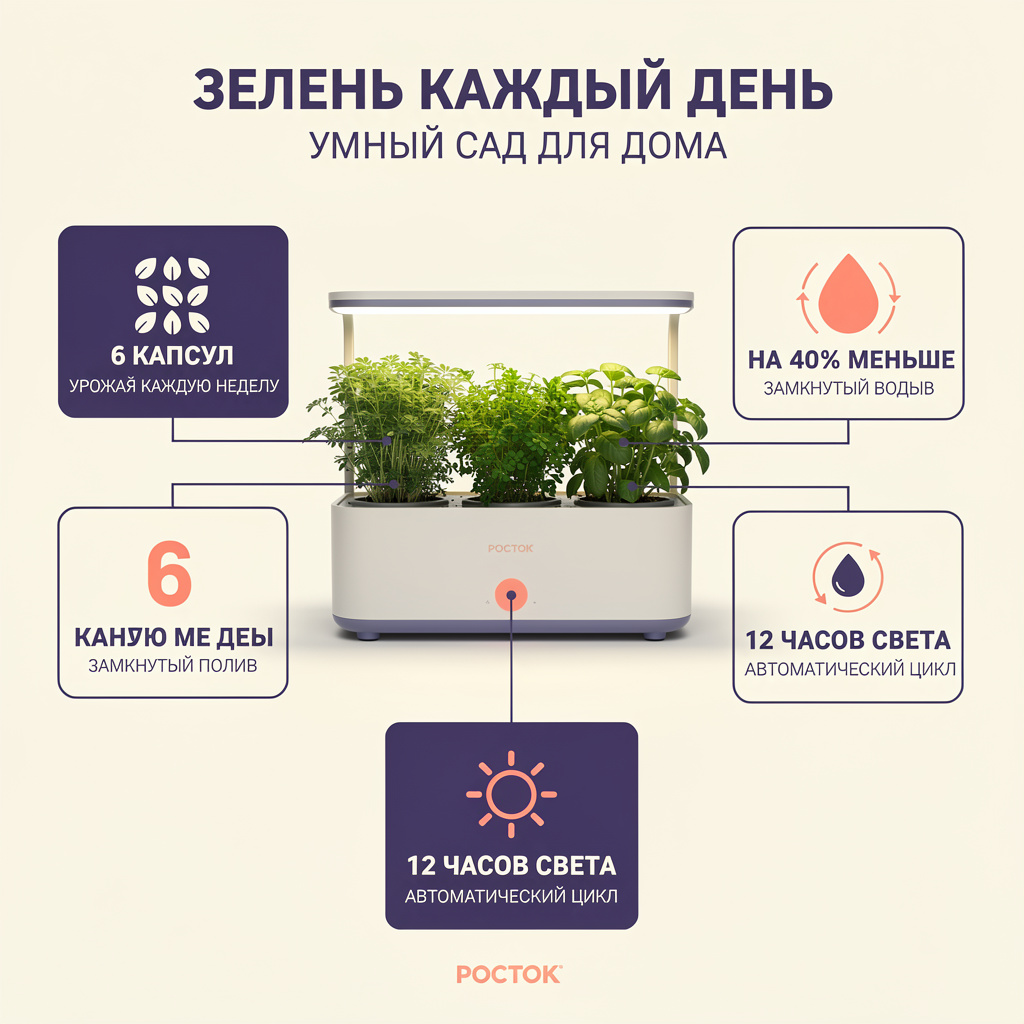
Для текста внутри изображения укажите точную строку в кавычках, её положение и отношение к остальным элементам: «вверху крупно “НОВАЯ КОЛЛЕКЦИЯ”, внизу небольшая подпись “КЕРАМИКА ДЛЯ ДОМА”». Если лишние надписи не нужны, добавьте это условие. Для инфографики задайте число блоков и содержимое каждого, чтобы получить понятную структуру.
Короткие заголовки проще проверить в готовом кадре. Длинные абзацы, таблицы характеристик и обязательные мелкие подписи удобнее сверстать в графическом редакторе поверх сгенерированного фона. Независимо от качества генерации вычитайте кириллицу, цифры, единицы измерения и знаки валют на том размере, в котором изображение будет опубликовано.
Открытки, детские иллюстрации и персонажи
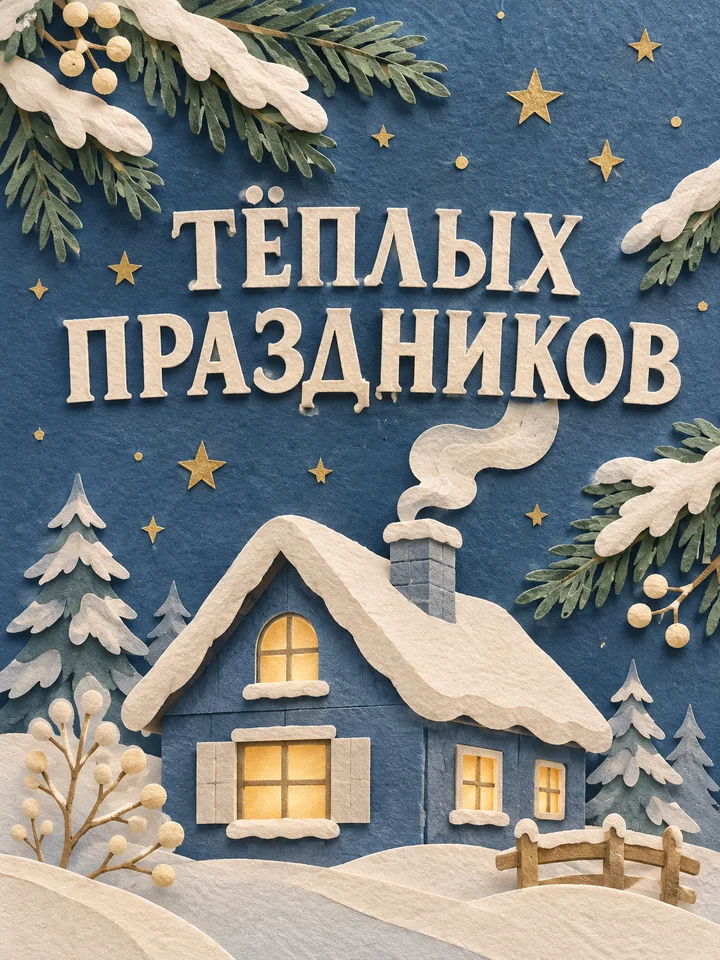
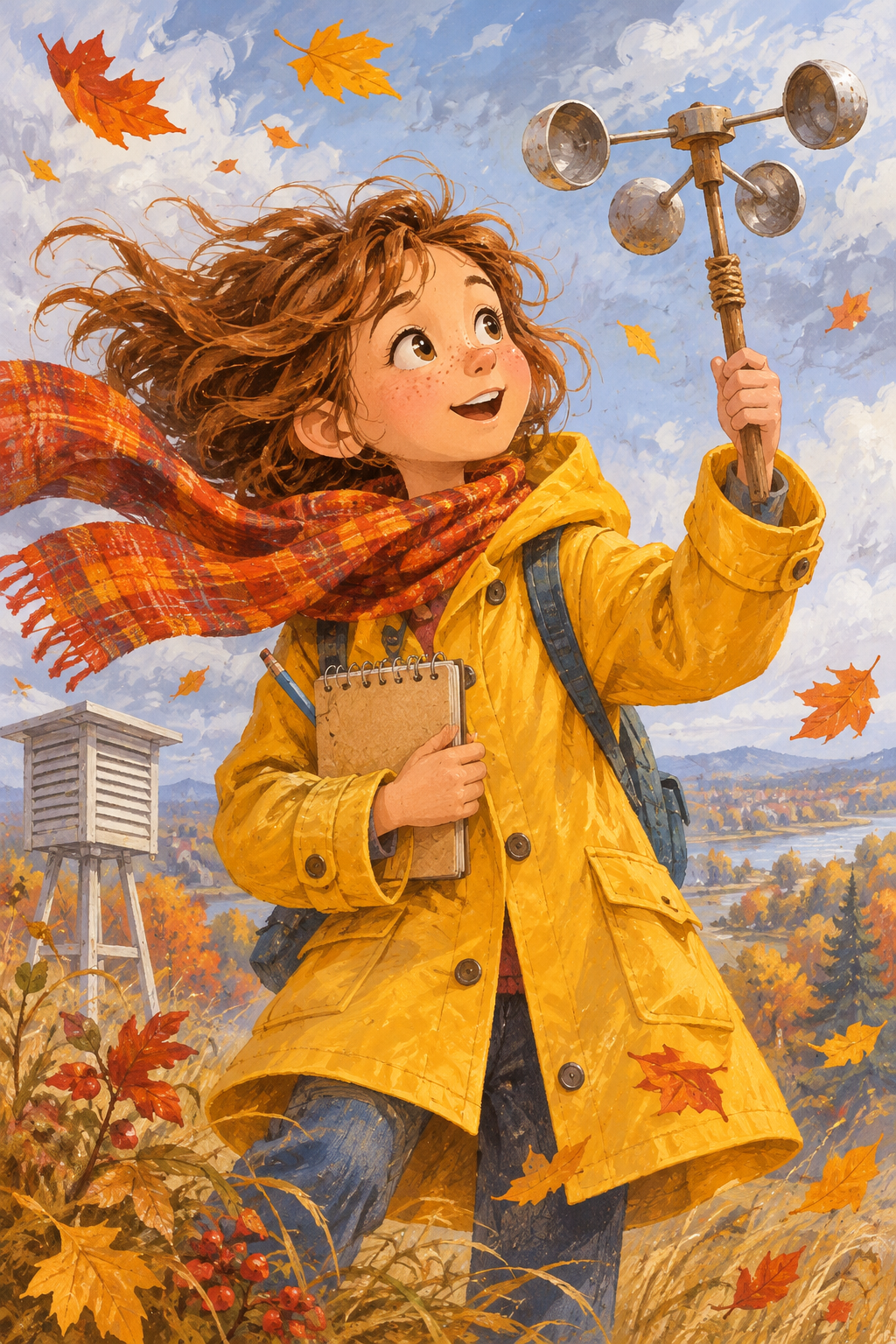
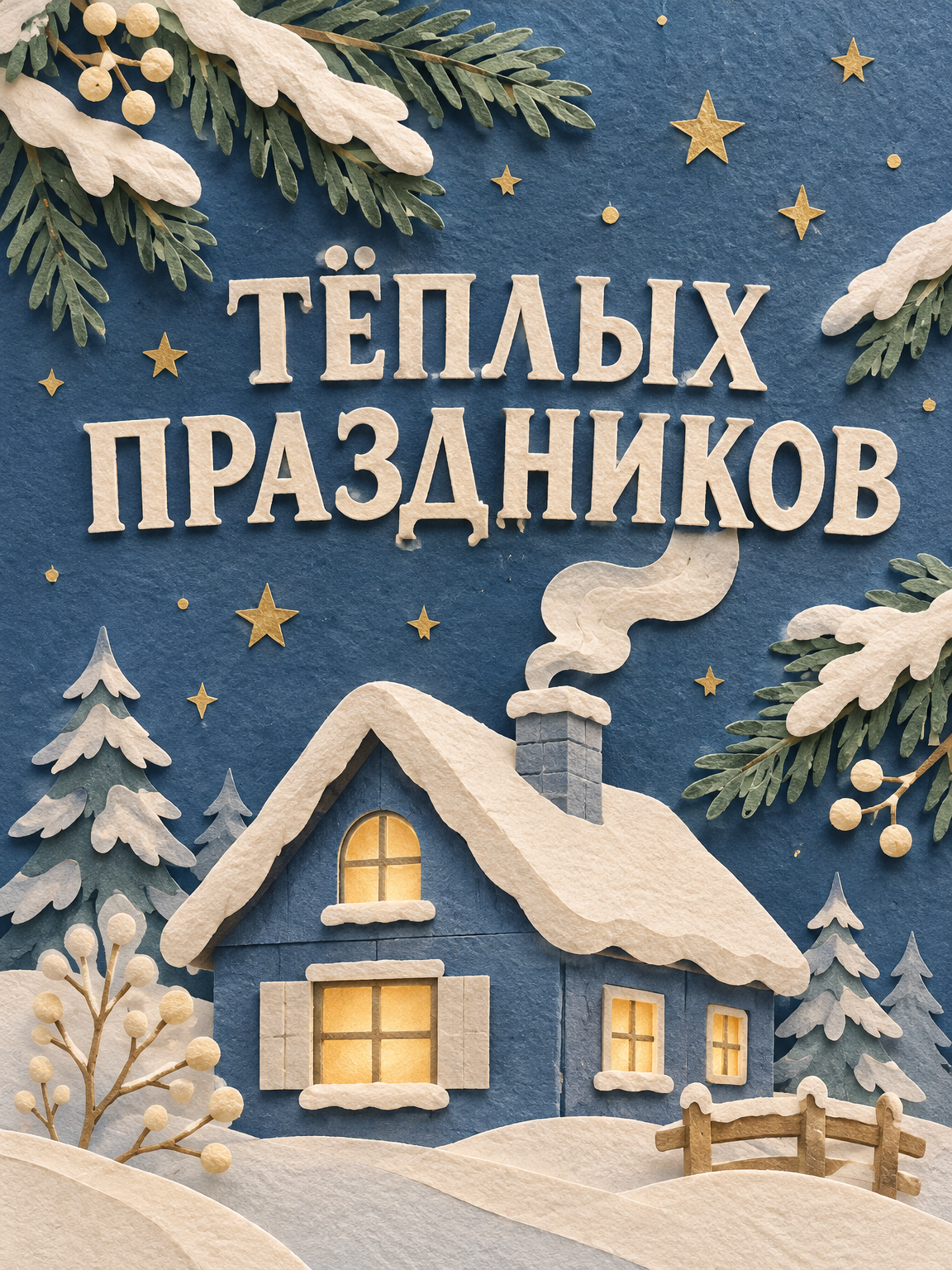
Для открытки задайте повод, настроение, технику и одну короткую надпись. Например: зимний домик в бумажной аппликации, кремовая и синяя палитра, поздравление в верхней части кадра. Для детской иллюстрации опишите возраст персонажа, одежду, действие, окружение и материал рисунка — акварель, цветные карандаши или цифровую живопись.
Чтобы собрать серию с одним героем, сохраните описание его внешности и используйте выбранное изображение как референс. Повторяйте ключевые признаки в каждом запросе, меняя сцену и действие. Сопоставляйте силуэт, лицо, одежду и палитру между кадрами: единый промпт не делает серию автоматически одинаковой.
Прозрачный PNG для предметов и элементов дизайна
Прозрачный фон полезен, когда отдельный предмет, персонаж или декоративный элемент нужно разместить в презентации, карточке товара или рекламном макете. В параметрах явно выберите прозрачный фон и PNG либо WebP, затем попросите изобразить объект целиком, оставив небольшой отступ от краёв. Белая подложка на превью сама по себе не означает прозрачность.
После скачивания проверьте края объекта на светлом и тёмном фоне. Для композиции с тенями уточните, нужна ли контактная тень. Если конечный макет требует JPEG, соберите изображение с нужным фоном в редакторе: этот формат не хранит прозрачность.
Flare и Sunburst
Это два отдельно выбираемых варианта GPT Image 2.6. Переключатель находится в параметрах генерации. Для оценки различий во вкладке «Сравнение» показаны результаты обоих вариантов на одинаковых заданиях: портрет, рекламная карточка и инфографика. Выбирайте по своим требованиям к конкретному результату.
Настройки и стоимость в STIVA
Цены одинаковы для Flare и Sunburst и не зависят от выбранного соотношения сторон. По умолчанию установлены Flare, Среднее качество и одно изображение. Доступны восемь форматов кадра: 1:1, 3:2, 2:3, 4:3, 3:4, 16:9, 9:16 и 21:9. Пиксельные размеры определяет модель; собственный размер в пикселях в STIVA для 2.6 не задаётся.
Для редактирования можно прикрепить до 16 референсов. Сохранение доступно в PNG, JPEG и WebP. Для прозрачного фона используйте PNG или WebP. В STIVA доступны три тарифицируемых качества; дополнительные режимы и анимация в этой форме не представлены.
Как выбрать качество и формат кадра
Низкое качество удобно включить в пробу, когда вы ещё подбираете сюжет и композицию. Среднее — следующий вариант для оценки деталей. Высокое стоит сравнить с уже удачным результатом, если важны фактуры, сложная сцена или текст. Название уровня не гарантирует, что любая конкретная деталь получится правильно: точность запроса и проверка результата остаются частью работы.
Для аватара и квадратного поста подойдёт 1:1; для вертикальной иллюстрации — 3:4 или 2:3; для истории и обложки короткого видео — 9:16; для широкого баннера — 16:9 или 21:9. Укажите расположение главного объекта с учётом будущего кадрирования. Если нужен файл с заданными размерами, проверьте скачанный оригинал и подготовьте финальный размер в редакторе.
Как составить промпт
- Назовите объект и задачу: предметное фото, иллюстрация или рекламная карточка.
- Укажите композицию, свет, палитру и материал. Для надписей приведите точный текст в кавычках.
- При редактировании загрузите референсы и разделите инструкцию на изменения и сохраняемые детали.
- Выберите качество и количество изображений, проверьте стоимость в форме и отправьте запрос.
Рабочая структура запроса: задача → главный объект → окружение → композиция → свет и материалы → точный текст → ограничения. Не обязательно заполнять все части. Для простой предметной сцены достаточно нескольких точных предложений; для многообъектной иллюстрации опишите, где расположен каждый участник.
Пример для товара: «Предметное фото кремового термоса на светлом каменном столе. Термос слева, справа свободное место под заголовок. Мягкий боковой свет, реалистичные материалы. Сохрани форму, цвет и маркировку из приложенного фото. Без новых надписей».
Пример для правки портрета: «Используй человека из референса. Замени фон на современную библиотеку и добавь мягкий свет из окна слева. Сохрани черты лица, причёску и очки. Портрет по плечи, естественная кожа, без надписей».
Сравнение GPT Image 2.6, Nano Banana Pro, Seedream 5 Pro и Krea 3
Сначала определите, какая настройка нужна для вашей задачи: прозрачный фон, работа с несколькими референсами, выбор разрешения или определённый бюджет. Ниже сравниваются возможности, доступные в STIVA. Обозначения качества и разрешения у моделей разные, поэтому одинаковая цена не означает одинаковую детализацию.
В таблице приведены базовые тарифы STIVA на одно изображение. Для нескольких результатов стоимость умножается на количество. Перед отправкой ориентируйтесь на расчёт в форме выбранной модели.
Когда выбрать GPT Image 2.6, а когда попробовать альтернативу
GPT Image 2.6 удобно начать проверять, если нужен прозрачный фон, набор из нескольких референсов или возможность сопоставить Flare и Sunburst в одном рабочем процессе. Для рекламной композиции сравните оба варианта на одном промпте и выбранном качестве. Смотрите, как выполнены расположение объектов, надписи и ограничения на изменения.
Nano Banana Pro стоит включить в пробу, когда нужен выбор разрешения вплоть до 4K или вертикальный формат 4:5 для карточки товара. В STIVA у GPT Image 2.6 нет отдельного переключателя 4K и формата 4:5. У Nano Banana Pro другой набор настроек и тарифов; оцените скачанный оригинал на вашем макете и проверьте сохранность деталей товара.
Seedream 5 Pro полезно сравнить для иллюстраций, рекламных сцен и правок, если достаточно четырёх референсов и разрешения 1K или 2K. По базовым тарифам 1K стоит 200 токенов, 2K — 300. Это позволяет оценить альтернативный результат в пределах заранее выбранного бюджета. Для макетов с текстом сравнивайте каждую надпись, а не только общий вид.
Krea 3 можно попробовать для предметной сцены, визуальной концепции и редактирования с несколькими исходниками. В STIVA используется один вариант Berry, до восьми референсов, пять соотношений сторон и вывод в PNG. Если вам достаточно этих настроек, сравните её результат в 1K за 150 токенов или в 2K за 300 с вариантом GPT Image 2.6. Формат PNG у Krea 3 сам по себе не означает наличие прозрачного фона.
Как оценивать результаты сравнения
Во вкладке «Примеры» представлены восемь новых результатов GPT Image 2.6 Flare со Средним качеством, включая редактирование по референсу. Во вкладке «Сравнение» — новые результаты Flare и Sunburst с Высоким качеством и ранее полученные результаты GPT Image 2.5, GPT Image 2, Nano Banana Pro и других моделей. Промпты совпадают; настройки и стоимость указаны у результатов. Это примеры для визуальной оценки, а не рейтинг. У конкурентов могут отличаться качество и размеры.
Для собственной проверки отправьте один и тот же запрос с одинаковыми референсами в выбранные модели. Оцените соответствие заданию, форму предметов, анатомию, текст, материалы и возможность использовать кадр без дополнительной правки. Удачный единичный пример не определяет результат следующего запроса. Сравнение полезнее, когда вы заранее знаете, какие два-три признака важны именно для вашей задачи.
Все версии доступны в хабах GPT Image и ChatGPT. Сопоставляйте читаемость текста, соответствие инструкции, материалы и сохранность деталей референса.
Часто задаваемые вопросы
Сколько стоит изображение GPT Image 2.6?
Низкое качество — 100 токенов STIVA, Среднее — 300, Высокое — 1000 за одно изображение. Стоимость одинакова для Flare и Sunburst. При выборе нескольких изображений цена умножается на их количество.
Как переключить Flare и Sunburst?
Откройте параметры рядом с полем запроса и выберите Flare или Sunburst. По умолчанию используется Flare. Оба варианта поддерживают генерацию по тексту и редактирование референсов.
Можно ли редактировать загруженное фото?
Да. Прикрепите от одного до 16 изображений, опишите нужные изменения и укажите, какие детали сохранить. Готовое изображение можно использовать как референс для следующего запроса.
Какие форматы доступны в STIVA?
Соотношения сторон: 1:1, 3:2, 2:3, 4:3, 3:4, 16:9, 9:16 и 21:9. За один запрос можно создать от одного до четырёх изображений в PNG, JPEG или WebP. Конкретные пиксельные размеры определяет модель.
Как получить прозрачный фон?
В параметрах выберите прозрачный фон и формат PNG или WebP. JPEG не поддерживает прозрачность.
Чем отличается GPT Image 2.6 от GPT Image 2.5?
В STIVA для 2.6 доступны Flare и Sunburst, восемь соотношений сторон и цена по качеству, независимо от формата кадра. У 2.5 собственный набор точных размеров и тарифов. Сравните реальные результаты одинаковых промптов во вкладке Сравнение.
Как создать ИИ-фото по своему изображению?
Загрузите фотографию в чат GPT Image 2.6, опишите новую сцену, одежду и свет. Отдельно попросите сохранить черты лица и пропорции. При оценке результата сверяйте сходство с исходником: один референс не гарантирует неизменную внешность.
Подходит ли GPT Image 2.6 для карточек товаров?
Да, можно подготовить предметный кадр, рекламную композицию или макет с преимуществами. Для реального товара используйте его фото, перечислите сохраняемые детали и задайте точные надписи. Проверьте форму, маркировку и текст перед размещением.
Можно ли написать текст на русском внутри изображения?
Включите нужную надпись в промпт в кавычках, укажите её расположение и размер относительно других элементов. Для длинного текста удобнее сначала получить фон и композицию, а окончательную вёрстку выполнить в редакторе.
Что выбрать: GPT Image 2.6 или Nano Banana Pro?
У GPT Image 2.6 есть три уровня качества, два варианта модели, до 16 референсов и отдельная настройка прозрачного фона. У Nano Banana Pro в STIVA доступны 1K, 2K и 4K и до 8 референсов. Для конкретного макета сравните обе модели на одном задании.
Чем GPT Image 2.6 отличается от Seedream 5 Pro?
У GPT Image 2.6 стоимость определяется качеством: 100, 300 или 1000 токенов за изображение. У Seedream 5 Pro — разрешением: 200 токенов в 1K и 300 в 2K. Для редактирования доступны до 16 и до 4 референсов соответственно.
Когда стоит попробовать Krea 3?
Krea 3 удобно включить в сравнение при поиске предметной сцены, иллюстрации или правке по референсам. В STIVA у неё один вариант Berry, до 8 референсов, разрешение 1K или 2K и вывод в PNG. Стоимость — 150 или 300 токенов за изображение.
Параметры проверены 5 ноября 2026 года: Flare, Sunburst, Image API OpenRouter.